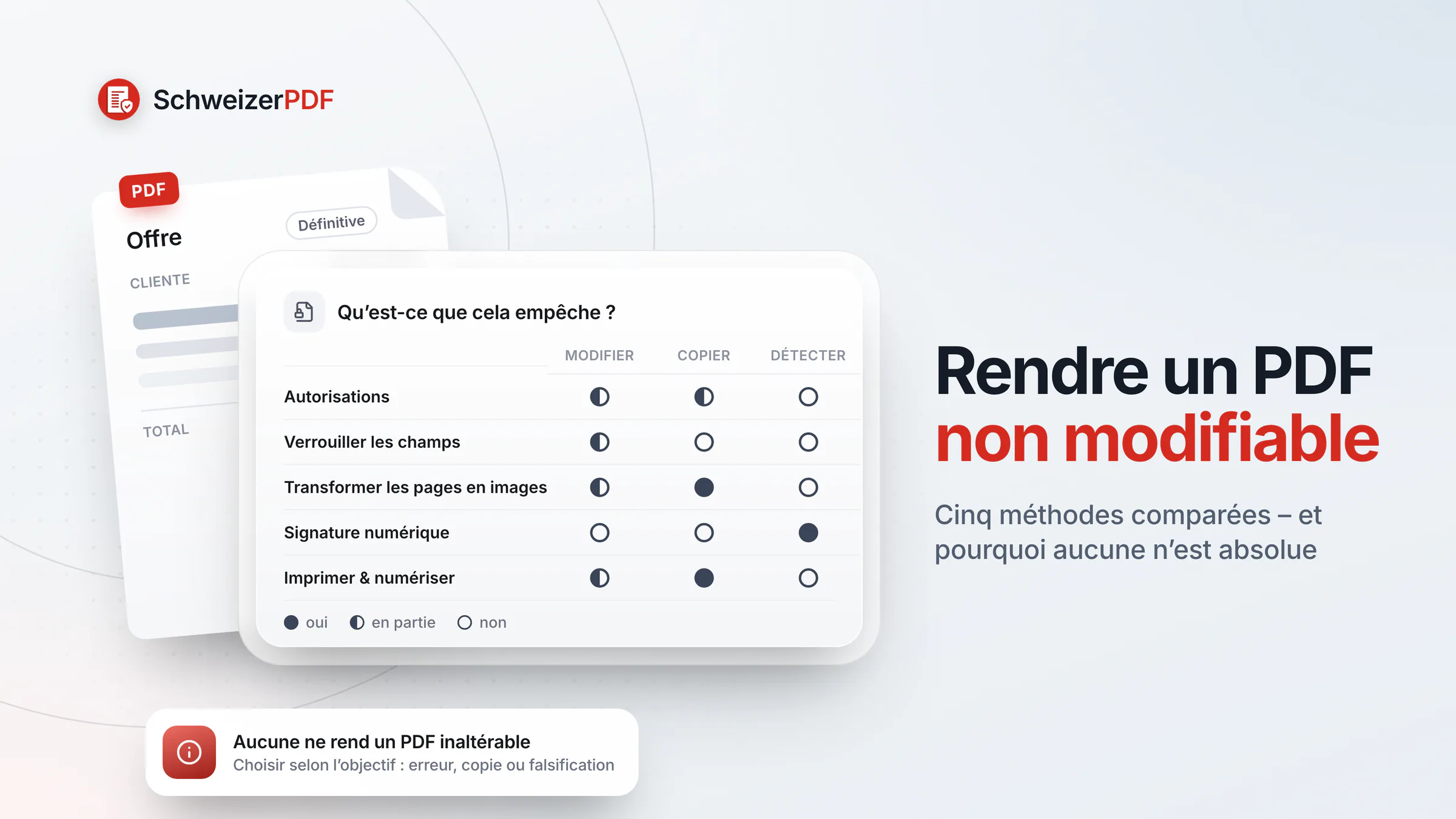
Aucune méthode ne rend un PDF impossible à modifier : quiconque en possède une copie et le bon logiciel peut en écrire une nouvelle version. Vous pouvez en revanche rendre les modifications plus difficiles, rendre la copie plus difficile ou rendre les modifications visibles. Pour éviter qu’une valeur remplie soit changée par mégarde, aplatissez le PDF. Pour demander aux visionneuses de ne pas autoriser la modification ou la copie, définissez des autorisations avec Protéger un PDF — les visionneuses conformes les respectent, les autres non. Pour que le texte ne puisse plus être sélectionné ni copié, rastérisez les pages. Pour détecter une falsification, une signature numérique est l’outil adapté — elle n’empêche pas les modifications, elle les révèle.
Ci-dessous, cinq méthodes — y compris imprimer puis numériser — côte à côte, avec une aide au choix.
Pourquoi un PDF peut toujours être modifié
Un PDF est un fichier, pas une impression. Qui le possède peut l’ouvrir dans un logiciel d’édition, retaper une page, faire une capture d’écran ou l’imprimer. « Non modifiable » signifie donc en pratique l’un de trois objectifs : éviter les modifications accidentelles (une valeur remplie écrasée par erreur), dissuader la copie (le texte d’un projet ou d’une liste de prix repris dans un autre document) ou détecter une falsification (un contrat modifié puis renvoyé comme si de rien n’était).
Cinq façons de rendre un PDF non modifiable
1. Un mot de passe des autorisations avec Protéger un PDF
Protéger un PDF vous permet de désactiver Autoriser la modification du document, Autoriser les commentaires, Autoriser le remplissage des formulaires et Autoriser la copie du texte et des images, et de restreindre l’Impression. Avec un Mot de passe des autorisations (facultatif), vous seul pouvez modifier ces réglages par la suite. Les restrictions sont des indicateurs dans le fichier : les visionneuses qui suivent la norme PDF les respectent, les logiciels qui les ignorent non. Sur un fichier qui s’ouvre sans mot de passe, des outils conçus pour cela peuvent lever les restrictions — Déverrouiller un PDF le fait aussi, après que vous avez confirmé en avoir le droit. Pourquoi les autorisations relèvent de la courtoisie plutôt que du verrou est expliqué dans comment fonctionne la protection d’un PDF par mot de passe.
2. Aplatir les champs de formulaire et les commentaires
Verrouiller les champs de formulaire peint les champs de formulaire, les commentaires et les annotations dans la page — Que rendre non modifiable ? : Champs de formulaire, Commentaires et marques, ou Les deux. Les valeurs s’affichent ensuite de la même façon partout et ne peuvent plus être modifiées dans un champ ni déplacées comme un commentaire. Le texte reste du vrai texte : il peut être recherché, sélectionné et copié, et un logiciel d’édition peut toujours le modifier. Aplatir protège contre les erreurs, pas contre l’intention. Remplir et aplatir un formulaire pas à pas : remplir et aplatir un formulaire PDF.
3. Convertir les pages en images
Transformer les pages en images transforme les pages en images à la Résolution (dpi) choisie. Leur texte ne peut plus être sélectionné, copié ni recherché, et le contenu caché derrière la page visible est supprimé ; les liens peuvent être conservés. Le prix : le fichier grossit généralement, le texte est moins net à l’agrandissement et les lecteurs d’écran ne trouvent rien à lire. Chacun peut en outre y appliquer une reconnaissance de texte et récupérer le texte — la rastérisation dissuade donc la copie, elle ne l’empêche pas. Les plans qui incluent Transformer les pages en images figurent sur la page des tarifs.
4. Une signature numérique
Une signature numérique fondée sur un certificat est calculée à partir du contenu exact du fichier. Si le fichier est modifié ensuite, un lecteur PDF signale la signature comme non valable ou le document comme modifié. Elle n’empêche rien, mais elle rend la falsification visible — et c’est souvent ce qui compte pour un contrat ou une attestation. SchweizerPDF ne crée pas de signatures numériques ; c’est le rôle d’un fournisseur de services de certification. Une signature dessinée n’est pas une signature numérique, et toute modification d’un PDF signé, quel que soit l’outil, invalide la signature — voir la signature électronique en Suisse.
5. Imprimer puis numériser
Imprimer un document puis le numériser produit le même effet que la rastérisation, avec moins de contrôle : le texte disparaît, les liens et les champs aussi, la qualité dépend du scanner et le fichier est souvent lourd. Cela n’a de sens que si le papier fait de toute façon partie du processus, par exemple pour un contrat signé à la main. Bien numériser est expliqué dans numériser des documents en PDF.
Comparaison : ce que chaque méthode empêche
| Méthode | Empêche | N’empêche pas | Recherche et copie | Taille du fichier | Réversible ? | Usage typique |
|---|---|---|---|---|---|---|
| Autorisations (Protéger un PDF) | Modification, commentaires, remplissage et copie dans les visionneuses qui respectent les indicateurs | Les logiciels qui ignorent les indicateurs ; la levée des restrictions d’un fichier qui s’ouvre sans mot de passe | Recherche possible ; copie bloquée seulement dans les visionneuses conformes | À peu près identique | Oui — avec le mot de passe des autorisations ou par déverrouillage | Signaler qu’un document final doit rester tel quel |
| Verrouiller les champs de formulaire | La modification des valeurs dans les champs ; le déplacement ou la suppression de commentaires | L’édition de la page avec un logiciel d’édition ; la copie du texte | Inchangées | À peu près identique | Non — conservez l’original avec ses champs | Formulaires remplis, documents relus avant l’envoi |
| Convertir les pages en images | La sélection, la copie et la recherche du texte ; le contenu caché | L’édition de la page en tant qu’image ; la reconnaissance de texte | Perdues (jusqu’à une reconnaissance de texte) | Généralement plus grande | Non — conservez l’original | Projets, listes de prix, documents montrés mais non remis |
| Signature numérique | Les modifications non détectées | Les modifications en soi — elle les révèle, elle ne les bloque pas | Inchangées | Un peu plus grande | Un fichier modifié affiche une signature non valable | Contrats, attestations, documents officiels |
| Imprimer puis numériser | La copie du texte original ; le contenu caché | La saisie manuelle ; l’édition de l’image | Perdues (jusqu’à une reconnaissance de texte) | Souvent nettement plus grande | Non | Quand le papier fait de toute façon partie du processus |
Lisez le tableau par objectif, pas par force. L’aplatissement et les autorisations évitent aux destinataires de bonne foi des modifications par mégarde ; la rastérisation augmente l’effort de copie ; seule une signature vous dit après coup si quelque chose a changé.
Quelle méthode pour quel objectif
- Éviter les modifications accidentelles — une demande remplie, une offre envoyée à Muster AG, un rapport relu : Verrouiller les champs de formulaire, et si vous le souhaitez des autorisations en plus comme signal clair.
- Dissuader la copie — un projet transmis pour lecture, une liste de prix, un support de cours : Convertir les pages en images, éventuellement avec un Filigrane qui nomme le destinataire (voir les filigranes sur les PDF confidentiels). Une personne déterminée pourra toutefois retaper le texte ou le faire reconnaître.
- Détecter une falsification — un contrat ou une attestation : une signature numérique d’un fournisseur de services de certification. Pour contrôler une copie qui vous revient, Comparer des PDF montre les différences entre votre original et la version reçue.
- Garder un contenu confidentiel — aucune de ces méthodes. Utilisez un mot de passe d’ouverture, ou caviardez ce que le destinataire ne doit pas voir : protéger, caviarder ou retirer.
Combiner les méthodes : l’ordre compte
- 1
Finaliser le contenu
Remplir le formulaire, ajouter les commentaires, retirer ce qui n’a pas sa place dans la copie — chaque étape suivante travaille sur la version finale.
- 2
Verrouiller les champs
Utilisez Verrouiller les champs de formulaire pour que les champs de formulaire et les commentaires fassent partie de la page.
- 3
Rastériser si nécessaire
Convertir les pages en images uniquement si le texte ne doit pas pouvoir être copié — tout ce qui est visible devient alors aussi partie de l’image.
- 4
Protéger en dernier
Définir les autorisations avec Protéger un PDF en dernière étape. Les outils qui modifient un PDF écrivent un nouveau fichier non protégé.
- 5
Signer après tout le reste
Si le document doit être signé numériquement, cela se fait en dernier, en dehors de SchweizerPDF — toute modification ultérieure invalide la signature.
Avec Continuer avec …, le résultat passe directement d’un outil au suivant dans votre navigateur — voir enchaîner les outils.
Ce qu’aucune de ces méthodes ne fait
- Elles n’empêchent ni la saisie manuelle, ni les captures d’écran, ni les photos de l’écran. Ce qui se voit peut se recopier à la main.
- Ce n’est pas du caviardage. L’aplatissement et les autorisations laissent chaque valeur dans le fichier ; la rastérisation supprime le texte caché, mais pas ce qui est visible. Voir caviardage ou rectangle noir.
- Elles ne rendent pas un fichier confidentiel. Seul un mot de passe d’ouverture le fait — et seulement face aux personnes qui ne le connaissent pas.
- Elles ne protègent pas un appareil compromis. Un logiciel malveillant ou une extension de navigateur qui lit vos fichiers voit le document avant chacune de ces étapes.
Tous les outils SchweizerPDF cités fonctionnent dans votre navigateur : le document n’est pas envoyé, et par opération notre serveur reçoit seulement l’identifiant de l’outil et le résultat, rien qui provienne du fichier. La page sécurité explique ce qui est enregistré ; navigateur ou envoi compare cela avec les sites PDF qui fonctionnent par envoi. Les outils se trouvent sous Sécurité et Formulaires.
Questions fréquentes
Peut-on rendre un PDF totalement non modifiable ?
Non. Chaque méthode augmente l’effort ou révèle les modifications, mais qui possède le fichier et le bon logiciel peut toujours en produire une version modifiée.
Un mot de passe des autorisations empêche-t-il de modifier mon PDF ?
Dans les visionneuses qui respectent les autorisations PDF, oui ; dans les logiciels qui les ignorent, non. Considérez les autorisations comme une demande claire au destinataire, pas comme une barrière.
Après l’aplatissement, le texte est-il impossible à copier ?
Non. Les valeurs aplaties deviennent du texte de page ordinaire, qui peut être sélectionné et copié. Si le texte ne doit pas pouvoir être copié, convertissez les pages en images après l’aplatissement.
Comment savoir si un PDF a été modifié après l’envoi ?
Une signature numérique l’indique dans tout lecteur PDF. Sans signature, comparez le fichier renvoyé avec votre original — Comparer des PDF liste les mots modifiés, le texte déplacé et les différences de mise en page.
Décidez si vous voulez éviter les erreurs, dissuader la copie ou détecter les modifications, et choisissez la méthode qui fait exactement cela. Les fiduciaires et études d’avocats qui envoient des documents finaux à leurs clients trouveront plus d’informations dans SchweizerPDF pour les fiduciaires. Créez un compte gratuit pour aplatir, rastériser ou protéger votre prochain PDF dans le navigateur.
Information générale
Cette comparaison décrit de manière simplifiée des approches générales et les outils SchweizerPDF, et non des produits nommés ; elle ne constitue pas un conseil juridique ou de sécurité. C’est à vous de décider quelle méthode suffit pour vos documents — contrôlez chaque résultat avant l’envoi et adressez-vous à un professionnel qualifié lorsque des exigences légales de forme ou de signature s’appliquent.