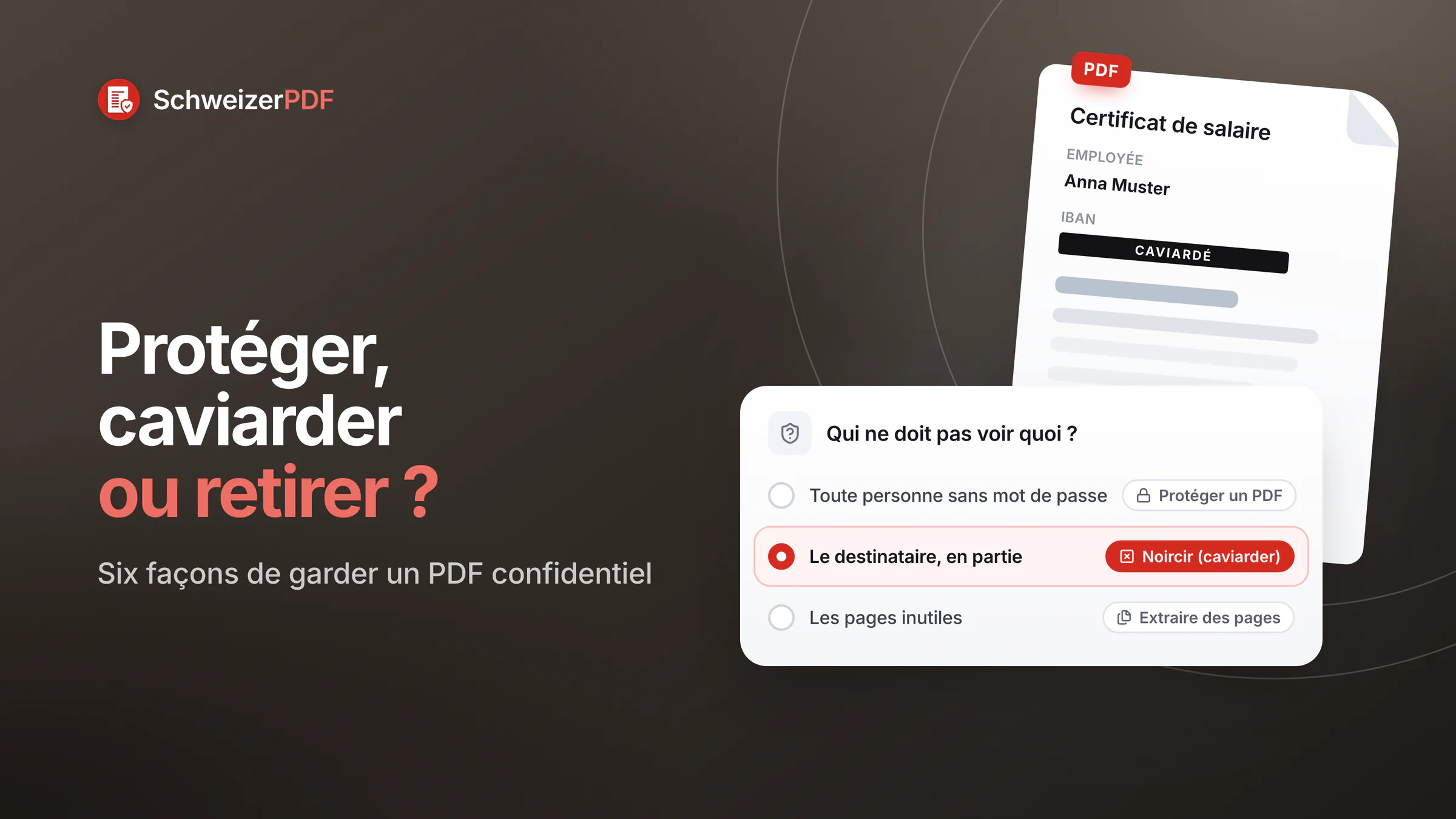
Protégez un PDF par mot de passe lorsque le destinataire peut tout lire, mais personne d'autre. Caviardez-le lorsque le destinataire peut voir le document, mais pas certaines parties. Extrayez ou supprimez des pages lorsqu'il n'a besoin que de quelques pages. Les trois répondent à des problèmes différents : un mot de passe tient le fichier entier à l'écart des tiers, le caviardage et la suppression de pages retirent du contenu de la copie pour tout le monde — y compris pour la personne à qui vous l'envoyez.
Trois autres outils complètent le tableau : Supprimer les données cachées pour ce qui voyage sans être vu, Transformer les pages en images lorsqu'aucun texte ne doit pouvoir être copié, et Filigrane pour marquer une copie. Cette comparaison met les six côte à côte et propose un guide de décision. Les méthodes qui suppriment vraiment le contenu et celles qui ne font que le recouvrir sont comparées dans caviarder ou masquer.
Six outils, six tâches différentes
- Protéger un PDF chiffre le fichier avec un mot de passe d'ouverture. Sans le mot de passe, le contenu est illisible ; avec lui, tout est visible.
- Noircir (caviarder) supprime définitivement le texte et les images marqués. Les pages marquées deviennent des images aux zones noircies ; les autres pages restent telles quelles.
- Supprimer des pages et Extraire des pages ne gardent que les pages dont le destinataire a besoin — l'un efface les pages choisies, l'autre crée un nouveau PDF à partir des pages choisies.
- Supprimer les données cachées efface ce qui ne figure pas sur la page : propriétés du document, métadonnées XMP, scripts, pièces jointes et, si vous le souhaitez, commentaires, champs de formulaire, calques masqués et signets.
- Transformer les pages en images transforme des pages en images, de sorte que leur texte ne peut plus être copié ni extrait et que le contenu caché des pages disparaît. Rien n'est noirci.
- Filigrane ajoute un texte ou une image au-dessus ou au-dessous du contenu — « Projet », « Confidentiel », « Copie pour Muster AG ». Il ne cache rien.
Mot de passe, caviardage et les autres comparés
| Outil | Protège contre | Qui voit encore le contenu | Réversible ? | Texte et recherche | Usage typique |
|---|---|---|---|---|---|
| Protéger un PDF (mot de passe d'ouverture) | Toute personne sans le mot de passe : un e-mail mal adressé, un appareil perdu, un dossier partagé | Toute personne qui a le mot de passe — tout | Oui, avec le mot de passe (Déverrouiller un PDF) | Inchangés une fois ouvert | Envoyer un document entier à un destinataire autorisé |
| Noircir (caviarder) | Des valeurs précises qui parviendraient au destinataire | Tout le monde voit le reste ; les zones marquées ont disparu pour tous | Non — la copie n'a plus rien à récupérer ; gardez votre original | Les pages marquées deviennent des images, non interrogeables | Envoyer à un tiers qui ne doit pas voir certaines parties |
| Supprimer des pages / Extraire des pages | Des pages entières qui parviendraient au destinataire | Les pages restantes, intégralement | Non, dans la copie | Pages restantes inchangées | Le destinataire n'a besoin que de quelques pages |
| Supprimer les données cachées | Propriétés, commentaires, pièces jointes et autres contenus invisibles qui voyagent avec le fichier | Les pages visibles restent visibles pour tous | Non, dans la copie | Pages inchangées (sauf si vous aplatissez ou supprimez les champs de formulaire) | Avant qu'un document quitte votre organisation |
| Transformer les pages en images | La copie et l'extraction du texte ; le contenu caché et rogné des pages | Tout ce qui est visible reste visible | Non, dans la copie | Plus de texte ; interrogeable à nouveau seulement avec l'OCR | Versions finales dont aucun texte ne doit pouvoir être copié |
| Filigrane | Rien n'est caché ; il marque la copie et sa destination | Tout le monde voit tout | Peut être retiré avec un logiciel PDF, sauf si les pages sont rastérisées ensuite | Inchangés | Projets, « Confidentiel », une copie marquée pour un destinataire |
La première colonne est la question clé : qui ne doit pas voir quoi ? Un mot de passe trace la limite autour du fichier — à l'intérieur, le destinataire voit tout. Le caviardage et la suppression de pages tracent la limite dans le document — et ils la tracent aussi pour le destinataire.
Quel outil pour quelle situation
- Le document entier part chez quelqu'un qui peut tout lire — protégez-le. Une fiche de salaire pour la collaboratrice, un contrat pour le client, un rapport médical pour la patiente : ils ont besoin de chaque page, vous voulez seulement tenir les autres à l'écart. Voir protéger les fiches de salaire par mot de passe et le fonctionnement des mots de passe PDF.
- Le document part chez un tiers qui ne doit pas voir certaines parties — caviardez. Un certificat de salaire pour la banque sans le numéro AVS, une écriture au tribunal sans l'IBAN d'un mandant. Un mot de passe n'aiderait pas : le destinataire l'aurait et verrait tout. Voir caviarder numéros AVS et IBAN.
- Seules quelques pages sont nécessaires — extrayez-les, ou supprimez le reste. Deux pages d'une annexe de quarante pages pour l'assureur : Extraire des pages crée un nouveau PDF avec celles-ci uniquement.
- Le fichier sort de votre organisation — supprimez les données cachées, quelle que soit la méthode choisie ci-dessus. Un mot de passe ne protège pas les noms d'auteur, commentaires et pièces jointes de la personne qui ouvre le fichier, et le caviardage de la page ne les touche pas. Ce qu'un PDF transporte d'autre est détaillé dans supprimer les métadonnées d'un PDF.
- Le destinataire ne doit pas pouvoir copier le texte — rastérisez. Les autorisations de Protéger un PDF peuvent demander à un lecteur PDF d'interdire la copie, mais il dépend du lecteur qu'il les respecte.
- Vous voulez indiquer à qui une copie est destinée, ou qu'il s'agit d'un projet — ajoutez un filigrane, en plus de l'une des méthodes ci-dessus, jamais à leur place.
Combiner les outils : l'ordre compte
Beaucoup de documents en demandent deux ou trois. Avec Continuer avec …, le résultat passe directement à l'outil suivant dans votre navigateur — voir enchaîner avec un autre outil ; chaque étape compte comme une opération distincte. Un ordre judicieux :
- 1
D'abord les pages
Extraire des pages ou Supprimer des pages, pour que les étapes suivantes ne traitent que ce qui sera envoyé.
- 2
Puis caviarder
Caviardez les valeurs à retirer sur les pages restantes, et vérifiez chaque marque.
- 3
Puis supprimer les données cachées
Supprimer les données cachées pour les propriétés, commentaires, pièces jointes et le reste.
- 4
Marquer et rastériser si nécessaire
Filigrane si la copie doit être marquée ; ensuite Transformer les pages en images si aucun texte ne doit pouvoir être copié — le filigrane fait alors partie de l'image de la page.
- 5
Protéger en dernier
Protéger un PDF tout à la fin. Les outils qui modifient un PDF écrivent un nouveau fichier non protégé — l'application vous signale quand la protection a été retirée —, le mot de passe va donc sur la version finale.
Où chaque méthode s'arrête
- Un mot de passe n'est pas un caviardage. Une fois le fichier ouvert, tout son contenu peut être lu, enregistré et transféré.
- Les autorisations ne sont pas un chiffrement. Les restrictions d'impression ou de copie sont une demande adressée au lecteur PDF ; seul le mot de passe d'ouverture garde le contenu confidentiel.
- Caviarder n'est pas supprimer des pages. Le caviardage retire des zones marquées, pas des pages entières, et la recherche ne trouve que des correspondances probables — vérifiez chaque page. Il invalide aussi une signature numérique, comme toute modification d'un PDF signé.
- Supprimer des pages laisse le reste du fichier tel quel — propriétés, commentaires et pièces jointes compris. Enchaînez avec Supprimer les données cachées.
- Rastériser n'est pas caviarder. Ce qui est visible reste visible ; seul le texte derrière disparaît.
- Un filigrane ne cache rien. C'est une étiquette, pas une serrure.
Pourquoi le choix s'applique sur votre appareil
Les six outils s'exécutent dans votre navigateur. L'original non caviardé, le document complet avant la suppression de pages et le mot de passe choisi ne quittent jamais votre appareil : par opération, notre serveur reçoit l'identifiant de l'outil et le résultat, rien qui provienne du fichier. La page Sécurité explique ce qui est enregistré, et navigateur ou téléversement compare avec les sites PDF à téléversement. Protéger un PDF, Noircir (caviarder) et Supprimer les données cachées figurent parmi les outils de sécurité, les autres dans la liste des outils.
Questions fréquentes
Faut-il protéger un PDF par mot de passe ou le caviarder ?
Demandez-vous qui ne doit pas voir quoi. Si le destinataire peut tout voir et que seuls des tiers ne le doivent pas, protégez-le. Si le destinataire ne doit pas voir certaines parties, caviardez-les — un mot de passe lui donnerait tout.
Peut-on protéger par mot de passe un PDF caviardé ?
Oui, et pour les documents sensibles c'est souvent la bonne combinaison : caviarder d'abord, puis Protéger un PDF en dernière étape. Détails dans Protéger un PDF par mot de passe et Caviarder correctement.
Supprimer des pages laisse-t-il quelque chose derrière ?
Les pages supprimées ont disparu de la copie, tout comme leurs entrées de signets et leurs champs de formulaire. Le reste du fichier — propriétés, commentaires sur d'autres pages, pièces jointes — demeure ; c'est le rôle de Supprimer les données cachées.
Un filigrane suffit-il pour un PDF confidentiel ?
Non. Un filigrane indique qu'un document est confidentiel ; il n'empêche personne de le lire. Combinez-le avec un mot de passe ou un caviardage.
Déterminez qui ne doit pas voir quoi, puis choisissez l'outil qui trace la limite au bon endroit. Les services RH qui envoient fiches de salaire et certificats de travail — voir SchweizerPDF pour les RH — peuvent créer un compte gratuit et tout faire dans le navigateur.
Information générale
Cette comparaison décrit des approches générales et les outils SchweizerPDF de manière simplifiée, et non des produits nommés ; elle ne constitue pas un conseil juridique ou de sécurité. C'est à vous de juger quelle méthode suffit pour vos documents — contrôlez chaque résultat avant de l'envoyer, et consultez un ou une spécialiste lorsque des obligations légales s'appliquent.