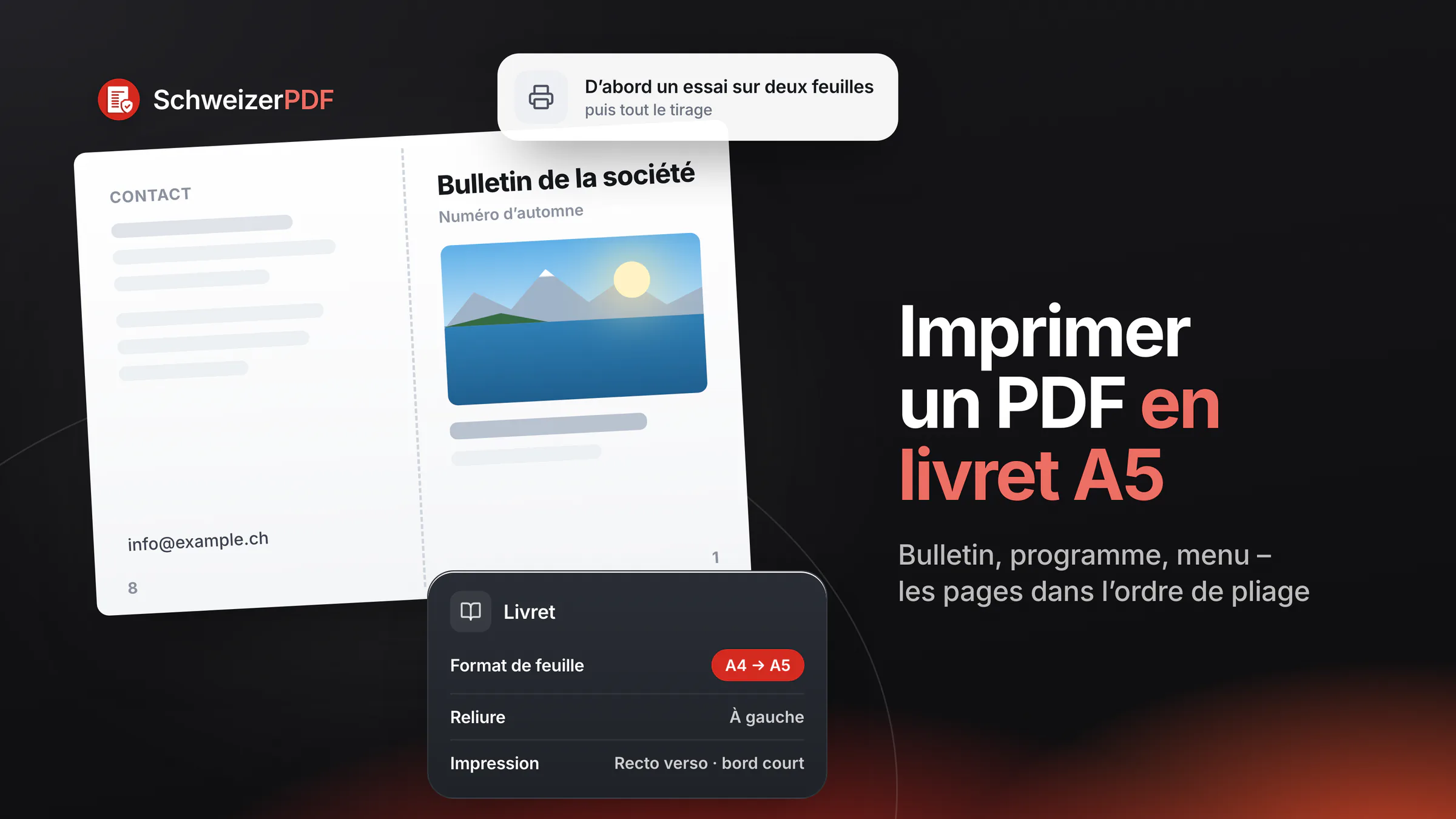
Pour imprimer un PDF en livret, exécutez Livret avec le format de feuille A4 : l'outil place deux pages côte à côte sur chaque feuille, dans l'ordre qu'exige un livret plié. Imprimez le résultat recto verso avec retournement sur le bord court, pliez la pile en deux et agrafez-la au pli. Seize pages A4 deviennent ainsi un livret A5 sur quatre feuilles. Dans SchweizerPDF, tout se passe dans votre navigateur : le fichier n'est jamais téléversé.
Un bulletin de société, un programme de concert, le menu d'une fête de village, un petit mode d'emploi de machine : bien des documents se lisent mieux en petit livret qu'en pile de feuilles volantes. Le plus difficile, c'est l'ordre. Sur la feuille extérieure, la dernière page se trouve à côté de la première, et la deuxième page est imprimée au verso à côté de l'avant-dernière. Livret fait ce calcul à votre place.
Comment fonctionne l'ordre des pages d'un livret
Chaque feuille porte quatre pages, deux par face. Pour un livret de huit pages, les deux feuilles se présentent ainsi :
| Feuille | Recto (gauche | droite) | Verso (gauche | droite) |
|---|---|---|
| Feuille 1 (extérieur) | 8 | 1 | 2 | 7 |
| Feuille 2 (intérieur) | 6 | 3 | 4 | 5 |
Comme chaque feuille porte quatre pages, le nombre de pages doit être un multiple de quatre. Sinon, Livret ajoute des pages vides — à la fin, ou avant la quatrième de couverture pour que la dernière page reste au dos.
Préparer le PDF : format et numéros de page
- Un seul format. Livret met toutes les pages à la même échelle ; une page plus petite sort donc plus petite. Si les contributions arrivent en A4 et en Letter, exécutez d'abord Redimensionner les pages avec Nouveau format de page A4 et Ajuster à la page (proportions conservées).
- Pages en portrait. Une page en paysage n'est pas tournée : elle est réduite pour tenir dans une moitié en portrait. Faites pivoter ou remaniez les pages larges, comme un tableau, avant l'imposition.
- Numéros de page avant le livret. Ajoutez les Numéros de page au PDF normal, pour que chaque page A5 porte son numéro dans l'ordre de lecture. Réglez Laisser les premières pages sans numéro sur 1 pour la couverture et laissez Compter les pages sans numéro activé : la première page intérieure affiche 2. Avec Pages en regard (position inversée sur les pages paires) et En bas à droite, les numéros se placent aux coins extérieurs.
- Un corps un peu plus grand. Une page A4 imprimée sur une moitié A5 est réduite à environ septante pour cent. Choisissez pour les numéros une taille un peu supérieure à celle que vous prendriez en A4, et vérifiez que les petits caractères restent lisibles.
- Plusieurs fichiers ? Réunissez d'abord les contributions avec Fusionner des PDF — voir réunir des documents en un seul PDF.
Avec Continuer avec …, le résultat passe directement d'un outil au suivant dans votre navigateur — voir enchaîner les outils ; chaque étape compte comme une opération.
Imprimer un PDF en livret, étape par étape
- 1
Ouvrir Livret
Connectez-vous, ouvrez Livret et sélectionnez votre PDF avec Sélectionner un fichier PDF (ou déposez-le sur la page).
- 2
Choisir le format de feuille
Sous Plus d’options, Format de feuille A4 donne un livret A5 ; A3 donne un livret A4 si votre imprimante accepte l'A3. Deux fois le format de page garde les pages à leur taille d'origine.
- 3
Reliure et pages vides
Où est-il relié ? Gauche convient au français, à l'allemand, à l'italien et à l'anglais. Sous Pages vides, choisissez Avant la quatrième de couverture si la dernière page est un dos qui doit rester à l'extérieur.
- 4
Espace au pli
Espace au niveau du pli ajoute un écart entre les deux pages d'une face, pour que le texte proche de la marge intérieure ne disparaisse pas dans le pli. Quelques millimètres suffisent en général.
- 5
Décalage pour les livrets épais
Dans un livret épais, les feuilles intérieures dépassent une fois pliées. Compensation du décalage par feuille rapproche du pli les pages de chaque feuille intérieure — sans les mettre à l'échelle ; un contenu plus proche du pli que le décalage est coupé. Pour un livret mince, laissez la valeur à zéro.
- 6
Mode d'impression
Avec une imprimante recto verso, choisissez Recto verso. Sans recto verso, choisissez Une face à la fois.
- 7
Créer et télécharger
Cliquez sur Créer le livret en bas des options, puis sur Télécharger le PDF, et enregistrez le PDF du livret. Les pages restent nettes et leur texte reste sélectionnable.
Réglages de l'imprimante : recto verso, bord court, taille réelle
- Recto verso, retournement sur le bord court. Les feuilles sont en paysage, l'imprimante doit donc les retourner par le bord court. Les pilotes parlent de « reliure bord court », « retourner sur le bord court » ou d'un terme proche.
- Taille réelle. Imprimez à 100 % sur du papier A4 plutôt qu'avec une option d'ajustement à la page, pour que le pli tombe au milieu.
- Pas de deuxième réglage livret. N'activez pas en plus la fonction livret ou plusieurs pages de l'imprimante — les pages seraient réarrangées deux fois.
- Sans recto verso. Imprimez le fichier des rectos, retournez la pile comme votre imprimante l'exige, puis imprimez le fichier des versos. Les versos sortent dans le même ordre que les rectos, quelle que soit la façon dont votre bac de sortie les empile.
- Tester avec deux feuilles. Imprimez les deux premières feuilles, pliez-les et vérifiez l'ordre et les numéros avant de lancer tout le tirage.
Pliez ensuite la pile au milieu et agrafez-la le long du pli — une agrafeuse à long bras facilite la tâche. Si une imprimerie s'en charge, envoyez-lui le PDF du livret ; s'il est trop lourd pour un e-mail, voir un PDF trop lourd pour un e-mail.
Livret ou plusieurs pages par feuille ?
Tout document n'a pas besoin d'être plié. Plusieurs pages par feuille place 2, 4 pages ou plus sur une feuille dans l'ordre de lecture — pour des documents de séance, des diapositives avec Dessiner une bordure autour de chaque page, ou simplement pour économiser du papier :
| Livret | Plusieurs pages par feuille | |
|---|---|---|
| Résultat | Plié et agrafé, se lit comme un petit livre | Feuilles volantes, plusieurs pages sur chacune |
| Ordre des pages | Réarrangé pour le pliage | Ordre de lecture, par défaut de gauche à droite puis vers le bas |
| Nombre de pages | Complété jusqu'à un multiple de quatre | Quelconque |
| Idéal pour | Bulletins, programmes, menus, modes d'emploi | Documents de séance, présentations, relecture |
Un bulletin de société contient souvent les noms, adresses et anniversaires des membres. Avec SchweizerPDF, il est mis en page dans votre navigateur ; à chaque exécution, notre serveur reçoit uniquement l'outil utilisé et s'il a abouti — voir la page Sécurité. Un compte et une connexion sont nécessaires.
Questions fréquentes
Combien de feuilles me faut-il pour mon livret ?
Une feuille pour quatre pages, arrondi vers le haut : un bulletin de 20 pages demande cinq feuilles, un de 22 pages six — avec deux pages vides ajoutées.
Pourquoi mon livret contient-il des pages vides ?
Le nombre de pages n'était pas un multiple de quatre. Remplissez-les avec du contenu ou une page de notes, ou choisissez Avant la quatrième de couverture pour que les pages vides se trouvent à l'intérieur plutôt qu'après le dos.
Puis-je imprimer un livret sans imprimante recto verso ?
Oui. Choisissez Une face à la fois, imprimez tous les rectos, retournez la pile et imprimez tous les versos. Testez d'abord avec deux feuilles, car les imprimantes diffèrent dans la façon de retourner la pile.
Puis-je faire un livret A4 ?
Oui, avec Format de feuille A3 — si votre imprimante accepte le papier A3, ou dans une imprimerie. Les étapes sont les mêmes.
Tous les outils de mise en page se trouvent dans la section Mise en page de la page des outils ; votre première exécution est expliquée dans Utiliser votre premier outil. Prêt à imprimer ? Créez un compte gratuit et faites de votre prochain bulletin un livret.
Information générale
Ce guide décrit l'utilisation de l'outil Livret de SchweizerPDF et donne des conseils d'impression généraux. Les pilotes d'imprimante nomment leurs réglages différemment et traitent le papier différemment — consultez le manuel de votre imprimante et faites un essai avant le tirage complet.