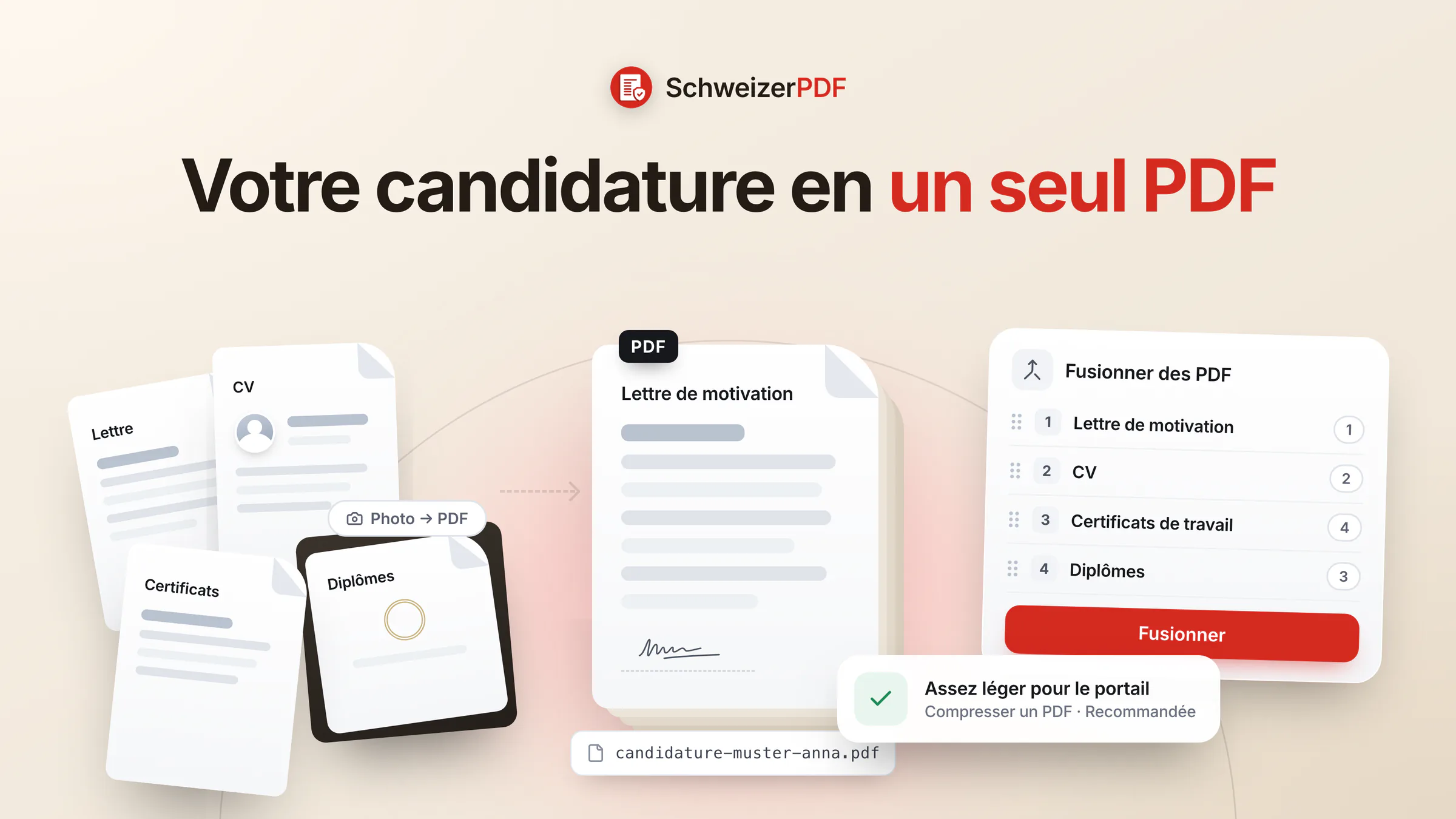
Pour réunir un dossier de candidature en un seul PDF, transformez les documents photographiés en pages PDF avec Images en PDF, mettez le tout dans l'ordre avec Fusionner des PDF, corrigez les pages isolées avec Organiser les pages et allégez le résultat avec Compresser un PDF. Dans SchweizerPDF, tout cela se passe dans votre navigateur : votre CV, vos certificats de travail et vos diplômes ne sont jamais téléversés.
En Suisse, de nombreux employeurs demandent un dossier de candidature complet — lettre de motivation, CV, certificats de travail et diplômes — et les portails comme les boîtes de réception gèrent mieux un seul fichier que huit fichiers séparés. Un PDF dans un ordre logique se lit plus facilement et paraît préparé. Il contient aussi plus de données personnelles que presque tout ce que vous envoyez : date de naissance, adresse, photo, parcours professionnel et appréciations rédigées par d'anciens employeurs.
Que mettre dans le PDF de candidature, et dans quel ordre ?
Il n'y a pas de règle unique — l'annonce prime. Si elle ne demande qu'un CV, ou des fichiers séparés, suivez-la. Sinon, cet ordre est courant et facile à lire :
- Lettre de motivation — adressée au poste, idéalement sur une page.
- CV — avec une photo seulement si vous choisissez d'en mettre une.
- Certificats de travail, le plus récent d'abord, certificats intermédiaires compris.
- Diplômes, le plus élevé ou le plus pertinent d'abord, puis les attestations de cours et de langues.
- Autres justificatifs seulement s'ils correspondent clairement au poste, par exemple un court échantillon de travail.
Vérifiez ce qui est demandé
Certaines annonces ne demandent d'abord qu'un CV ; certains portails ont un champ distinct pour chaque document. Si vous devez téléverser les fichiers séparément, préparez un PDF soigné par champ plutôt qu'un seul gros fichier — les étapes ci-dessous fonctionnent de la même façon.
Réunir son dossier de candidature en un seul PDF, étape par étape
- 1
Tout rassembler
Placez dans un même dossier la lettre et le CV exportés en PDF, les certificats et diplômes que vous avez déjà en PDF et les photos des originaux papier. Des noms numérotés (
01-lettre,02-cv…) rendent l'ordre visible. - 2
Transformer les photos en pages PDF
Ouvrez Images en PDF, ajoutez les photos et choisissez le format de page A4, la marge Petite et Ajuster à la page : chaque page photographiée a ainsi le même format que votre lettre.
- 3
Fusionner dans l'ordre
Ouvrez Fusionner des PDF, ajoutez tous les fichiers et faites-les glisser dans l'ordre. Sous Pages de chaque fichier, vous écartez les pages inutiles, comme le verso vide d'un scan. Pour les signets, choisissez Aucun signet ou Un signet par fichier uniquement : des signets portant le nom de vos fichiers montrent ces noms au destinataire.
- 4
Corriger les pages isolées
Si une page est à l'envers ou mal placée, ouvrez le résultat dans Organiser les pages et déplacez-la, faites-la pivoter ou supprimez-la visuellement.
- 5
Nettoyer les propriétés du document
Ouvrez Modifier le titre et l’auteur et vérifiez Titre et Auteur. Un CV créé à partir d'un ancien modèle ou du fichier d'une collègue porte souvent encore un autre nom. Indiquez votre propre nom et un titre comme « Candidature — Anna Muster ». Fusionner des PDF peut aussi les définir, sous Propriétés du document → Les saisir moi-même.
- 6
L'alléger suffisamment
Lancez Compresser un PDF avec Équilibrée. Les pages photographiées diminuent le plus ; les pages exportées d'un traitement de texte sont en général déjà légères.
- 7
Le nommer et le vérifier sur un téléphone
Enregistrez-le sous un nom comme
candidature-muster-anna.pdf— votre nom et le mot candidature, sans numéros de version internes. Ouvrez-le ensuite sur un téléphone et lisez une page de chaque document : les petits caractères sont-ils lisibles, chaque page est-elle droite ?
Diplômes photographiés : leur donner un aspect soigné
- Photographiez chaque page sur une surface sombre et plane, à la lumière du jour, bien à la verticale et avec toute la page dans le cadre.
- Un scan — d'un scanner ou d'une application de numérisation — paraît en général plus net qu'une photo ; les étapes de fusion restent les mêmes.
- Dans Images en PDF, la Qualité des images Élevée (fichier plus petit) suffit en général. Gardez Originale (sans perte de qualité) si les petits caractères doivent rester nets, et compressez ensuite.
- Les photos HEIC, format par défaut de certains téléphones, ne s'ouvrent que dans Safari. Dans les autres navigateurs, convertissez-les d'abord en JPG.
Anciens modèles et noms de fichiers : ce que votre PDF révèle
Un PDF contient plus que ses pages. Ses propriétés peuvent indiquer un auteur, un titre et le logiciel qui l'a créé, et les signets ajoutés lors de la fusion peuvent reprendre des noms de fichiers comme cv-ancienne-version.pdf. Détails du PDF montre ce que contient un fichier, Modifier le titre et l’auteur change le titre et l'auteur, et Supprimer les données cachées efface en une fois les propriétés du document et les pièces jointes — les commentaires aussi, si vous activez cette option. Contrôlez le fichier final une fois avant de l'envoyer ; plus de détails dans supprimer les métadonnées d'un PDF.
Portail ou e-mail : quand le PDF de candidature est trop lourd
Les portails et les fournisseurs d'e-mail limitent la taille des fichiers, et pas de la même façon : de nombreux fournisseurs acceptent des pièces jointes de quelques mégaoctets à quelques dizaines de mégaoctets, et certains portails fixent leur propre limite, plus basse, par fichier. Si le dossier compressé reste trop lourd, compressez avec un niveau plus fort ou choisissez une Qualité des images plus basse dans Images en PDF avant la fusion. Relisez ensuite le résultat : un certificat illisible n'aide personne. Le choix du niveau est expliqué dans compresser un PDF sans perte de qualité et PDF trop lourd pour un e-mail.
Pourquoi votre candidature ne devrait pas passer par un site de téléversement
Un dossier de candidature est un profil condensé de vous : identité, coordonnées, photo, parcours et certificats rédigés par d'autres. Un site PDF à téléversement en reçoit une copie complète pour la fusionner. Avec SchweizerPDF, les fichiers sont traités dans votre navigateur ; à chaque opération, notre serveur apprend seulement quel outil a été lancé et s'il a abouti — ni fichier, ni nom de fichier, ni nombre de pages. La différence est expliquée dans traiter les PDF dans le navigateur ou les téléverser et sur la page Sécurité.
Deux limites honnêtes : il faut un compte et une connexion, car les plans et les limites se trouvent sur notre serveur ; et le traitement local ne protège pas contre un appareil compromis ou une extension de navigateur capable de lire vos pages. Le nombre de fichiers fusionnés par opération et leur taille dépendent du plan — voir les tarifs.
Questions fréquentes
La lettre de motivation doit-elle figurer dans le même PDF que le CV ?
Si l'annonce ou le portail ne dit rien d'autre, un seul PDF commençant par la lettre est courant et facile à lire. Si le portail prévoit un champ pour la lettre, téléversez-la là et retirez-la du dossier.
Les liens de mon CV fonctionnent-ils encore après la fusion ?
Oui. Fusionner des PDF garde les liens, les signets et les champs de formulaire fonctionnels : un lien vers votre portfolio ou votre profil reste cliquable, et Compresser un PDF conserve aussi les liens.
Puis-je préparer ma candidature sur un téléphone ?
Oui, les outils fonctionnent aussi dans le navigateur du téléphone. Beaucoup de photos et de gros fichiers prennent plus de temps que sur un ordinateur portable ; pour un dossier volumineux, un ordinateur est plus confortable. Vérifiez de toute façon le résultat sur un téléphone.
Mon CV et mes certificats sont-ils téléversés chez SchweizerPDF ?
Non. Ils sont traités dans votre navigateur et ne nous sont jamais envoyés ni stockés chez nous — voir Où mes fichiers sont-ils traités ?.
Pour les outils eux-mêmes : Fusionner et diviser des PDF et Compresser un PDF dans le centre d'aide ; tous les outils de pages se trouvent dans la section Organiser de la page des outils. Si vous recevez vous-même des candidatures, voyez comment les équipes RH utilisent SchweizerPDF. Prêt ? Créez un compte gratuit et préparez votre dossier sur votre propre appareil.
Information générale
Ce guide décrit comment utiliser les outils de SchweizerPDF pour constituer une candidature. Il ne constitue ni un conseil de carrière ni un conseil juridique. Les documents que vous envoyez, et sous quelle forme, se décident selon vous et l'annonce de l'employeur ; contrôlez le fichier final avant de l'envoyer.