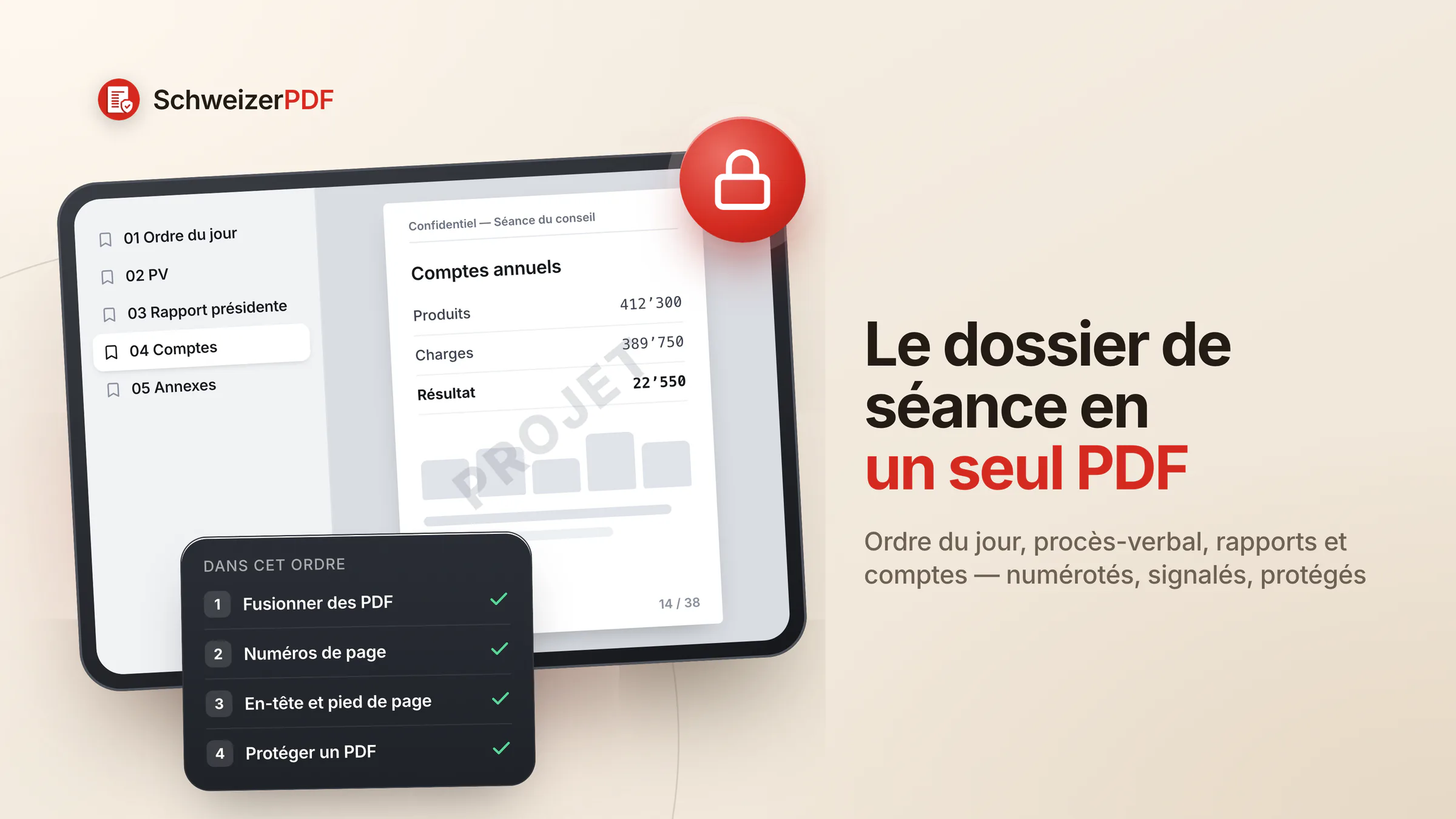
Pour préparer un dossier de séance en un seul PDF, réunissez l'ordre du jour, le procès-verbal de la dernière séance, les rapports et les comptes avec Fusionner des PDF, un signet par fichier. Numérotez ensuite les pages avec Numéros de page, ajoutez une mention de confidentialité avec En-tête et pied de page, signalez les documents provisoires par un Filigrane « Projet », puis terminez avec Compresser un PDF et Protéger un PDF avant l'envoi. Dans SchweizerPDF, chaque étape se déroule dans votre navigateur : les documents ne sont jamais téléversés.
Cela vaut pour le conseil d'administration d'une société comme pour le comité d'une association ou le conseil de fondation. Les membres lisent le dossier sur un ordinateur portable ou une tablette, et pendant la séance quelqu'un dit « page 14, le deuxième tableau ». Un fichier avec signets et numéros de page rend cela possible. Il contient aussi certaines des informations les plus confidentielles d'une organisation : stratégie, salaires, litiges, comptes provisoires.
Que mettre dans le dossier de séance, et dans quel ordre ?
L'ordre du jour fixe l'ordre. Une structure courante :
- Ordre du jour — date, lieu et points, idéalement sur une page.
- Procès-verbal de la séance précédente, pour approbation.
- Rapports et propositions pour chaque point, dans l'ordre du jour — rapport de la présidente, état d'un projet, proposition d'engagement.
- Chiffres — comptes intermédiaires, comptes annuels, budget, le rapport de l'organe de révision s'il y en a un.
- Annexes que seuls certains membres liront, comme des contrats ou des offres, à la fin.
Numérotez les fichiers par point de l'ordre du jour avant de fusionner — 01 Ordre du jour, 02 PV 15.09., 03 Rapport présidente, 04 Comptes 2025. L'ordre reste visible et les signets portent des noms lisibles. Les documents issus d'un traitement de texte ou d'un tableur s'exportent d'abord en PDF dans ces logiciels : SchweizerPDF ne convertit pas les fichiers Word ou Excel.
Préparer le dossier de séance PDF, étape par étape
- 1
Fusionner avec un signet par fichier
Ouvrez Fusionner des PDF, ajoutez les fichiers et vérifiez l'ordre. Sous Signets, choisissez Un signet par fichier uniquement : chaque document reçoit une entrée au nom de son fichier, et les membres accèdent directement à un point. Sous Format de page, choisissez A4 si un document est arrivé dans un autre format.
- 2
Donner un titre au dossier
Sous Propriétés du document, choisissez Les saisir moi-même et indiquez un titre comme « Séance du conseil 12.11. » et l'organisation comme auteur. Sinon, le dossier reprend les propriétés du premier fichier — souvent un ancien modèle d'ordre du jour.
- 3
Numéroter les pages
Choisissez Continuer avec … → Numéros de page. Un format comme 1 / 12 en bas à droite fonctionne dans toutes les langues. Si l'ordre du jour sert de page de garde, Laisser les premières pages sans numéro la laisse vierge.
- 4
Ajouter la mention de confidentialité
Continuez avec En-tête et pied de page et saisissez par exemple « Confidentiel — Séance du conseil du 12.11. » à gauche de l'en-tête. À droite peuvent figurer la date ou le titre du document.
- 5
Signaler les projets comme tels
Si le dossier part avant la version définitive, continuez avec Filigrane : un « Projet » en diagonale, à faible opacité, pour que personne ne cite un chiffre provisoire comme définitif. La version finale se prépare sans.
- 6
Compresser
Compresser un PDF en mode Équilibrée allège les pages de signature numérisées et les annexes photographiées ; liens et signets restent.
- 7
Protéger avant l'envoi par e-mail
Pour finir, Protéger un PDF : un mot de passe d'ouverture avec AES 256 bits (recommandé). Transmettez le mot de passe par un autre canal que l'e-mail, par exemple par SMS ou par téléphone.
Chaque passage se fait par Continuer avec … : le résultat passe à l'outil suivant dans la mémoire de votre navigateur, sans téléchargement intermédiaire (comment fonctionne l'enchaînement). Téléchargez une fois le dossier fusionné avant de le numéroter — c'est ce modèle non numéroté que vous reprendrez si quelque chose change.
Documents tardifs et corrections
Un rapport arrive toujours la veille au soir. Les numéros de page et l'en-tête sont imprimés sur les pages : ajouter des pages à un dossier numéroté fausse la numérotation. Revenez donc au modèle non numéroté : insérez le document tardif au bon endroit avec Organiser les pages, qui reprend des pages d'un autre PDF, ou fusionnez à nouveau — puis refaites numérotation, en-tête, compression et protection. Cela prend quelques minutes et « page 14 » reste vrai pour tout le monde.
Pour remplacer un document, Supprimer des pages retire ses anciennes pages et Organiser les pages insère les nouvelles. Une mention comme « Version 2 » dans l'en-tête indique aux membres quel dossier fait foi.
Des versions pour certains membres
En général, tout le monde reçoit le même dossier. Trois situations demandent autre chose :
- Un membre se récuse pour un point et ne doit pas en recevoir les documents : Supprimer des pages crée une version sans eux.
- Un comité — finances, audit, nominations — n'a besoin que de ses points : Extraire des pages, ou Diviser un PDF par signets, donne un dossier plus léger.
- Des copies traçables : un filigrane « Copie pour Max Muster » montre d'où vient une copie transférée. Ce qu'un filigrane apporte, et ce qu'il n'apporte pas, est expliqué dans le filigrane sur un PDF confidentiel.
Chaque version peut recevoir son propre mot de passe avec Protéger un PDF. Pour l'envoi de fichiers confidentiels : envoyer un PDF confidentiel par e-mail.
Pourquoi le dossier de séance doit rester sur votre appareil
Un dossier de séance réunit les documents les plus confidentiels d'une organisation dans un seul fichier. Un site PDF fonctionnant par téléversement en reçoit une copie complète pour le fusionner ou le numéroter. Avec SchweizerPDF, les fichiers sont traités dans votre navigateur ; pour chaque opération, notre serveur reçoit seulement l'outil utilisé et s'il a abouti — aucun fichier, aucun nom de fichier, aucun nombre de pages. Voir traiter les PDF dans le navigateur ou les téléverser et la page sécurité. Le mot de passe saisi dans Protéger un PDF reste dans la mémoire de votre navigateur uniquement pendant que vous travaillez dans l'outil et n'est jamais enregistré ni envoyé.
Deux limites honnêtes : il vous faut un compte et une connexion, car plans et limites sont gérés sur notre serveur ; et le traitement local ne protège pas contre un appareil compromis ou une extension de navigateur capable de lire vos pages. Le nombre de fichiers par fusion dépend du plan — voir les tarifs. Une fiduciaire qui tient les procès-verbaux de plusieurs conseils procède de la même façon pour chaque mandat.
Questions fréquentes
Les membres peuvent-ils accéder à un point de l'ordre du jour sur une tablette ?
Oui, si le dossier a des signets : la plupart des lecteurs PDF sur tablette les affichent dans un panneau latéral. Pour renommer les entrées, par exemple en « 4. Comptes annuels 2025 », utilisez Modifier les signets — les plans qui incluent Modifier les signets figurent sur la page des tarifs.
Faut-il à la fois Numéros de page et En-tête et pied de page ?
Pas forcément. En-tête et pied de page peut aussi imprimer le numéro de page dans l'un de ses emplacements. Numéros de page offre ses propres formats et la numérotation Bates. Utilisez l'un des deux pour le numéro, afin que chaque page ne l'affiche qu'une fois.
La page de sommaire de Fusionner des PDF peut-elle remplacer l'ordre du jour ?
En général non. Ajouter une page de sommaire listant les fichiers ajoute une liste cliquable des noms de fichier avec leur première page, sous un titre en anglais (« Contents »). L'ordre du jour en dit plus et est dans votre langue ; les signets par fichier assurent la navigation.
Le dossier de séance est-il téléversé chez SchweizerPDF ?
Non. Tous les fichiers sont traités dans votre navigateur et ne nous sont jamais envoyés ni conservés chez nous — voir où vos fichiers sont traités.
Tous les outils utilisés ici sont expliqués dans fusionner et diviser des PDF, dans Fusionner et diviser des PDF du centre d'aide et dans la section Organiser de la page des outils. Prêt ? Créez un compte gratuit et préparez le prochain dossier de séance sur votre propre appareil.
Information générale
Ce guide décrit comment utiliser les outils de SchweizerPDF pour préparer des documents de séance. Il s'agit d'une information générale, et non d'un conseil juridique en droit des sociétés, des associations ou des fondations. Les documents que reçoivent les membres, le moment et la forme sont fixés par vos statuts, vos règlements et votre pratique ; vérifiez le dossier final avant de l'envoyer.