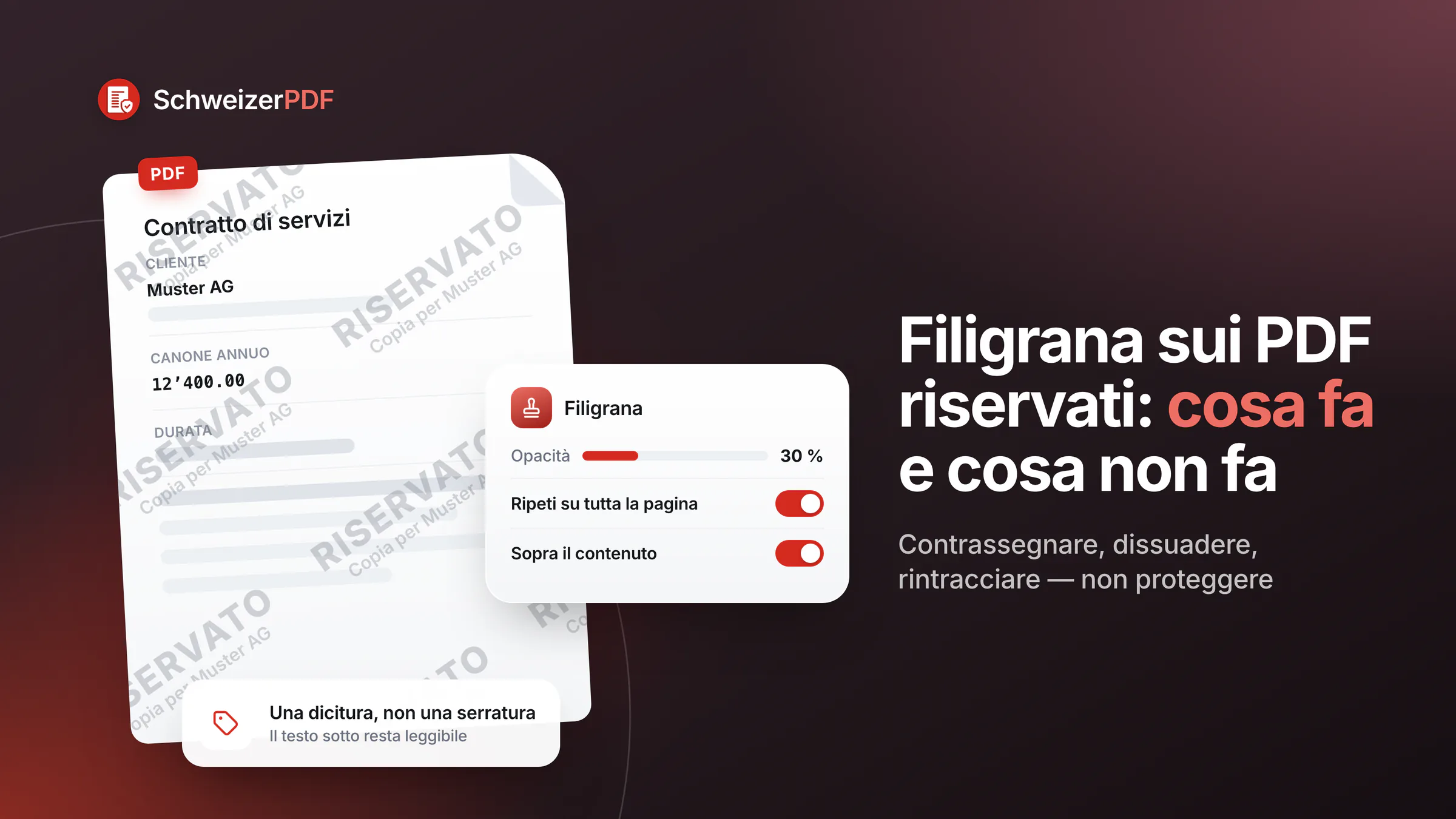
Per aggiungere una filigrana a un PDF, apra Filigrana, inserisca un testo come «Riservato» o «Copia per Muster AG» (oppure scelga un'immagine), imposti opacità, rotazione, posizione e livello e avvii lo strumento. In SchweizerPDF tutto avviene nel Suo browser: il documento non viene caricato e l'originale resta invariato sul Suo disco.
Una filigrana è una dicitura stampata attraverso la pagina. Dice a ogni lettore che cos'è il documento e a chi era destinato, e rende meno probabile un inoltro sconsiderato. Non nasconde né blocca nulla, però: il contenuto sottostante resta leggibile e la filigrana stessa spesso si può rimuovere. Conoscere entrambi gli aspetti aiuta a usarla per lo scopo giusto.
Che cosa fa una filigrana su un PDF riservato
- Indica lo stato. «Bozza», «Riservato» o «Solo per uso interno» su ogni pagina evita che una versione di lavoro venga scambiata per quella definitiva e ricorda a chi legge come trattarla.
- Dissuade. Un documento che riporta in modo visibile «Copia per Muster AG» viene inoltrato con meno leggerezza. Chi vede il nome del destinatario ci pensa due volte prima di inoltrarlo.
- Rende riconducibile una copia. Se ogni destinatario riceve una propria copia con nome e data nella filigrana, una copia che compare altrove mostra da quale versione proviene — purché nessuno abbia rimosso il contrassegno.
- Resiste alla stampa. A differenza di una nota in un'e-mail, la filigrana fa parte della pagina. Resta sulla carta e sulla scansione di quella carta.
Che cosa una filigrana non può fare
Una filigrana aggiunge qualcosa alla pagina, non toglie nulla. Tutto ciò che sta sotto — nomi, salari, un IBAN — resta nel file e può ancora essere letto, selezionato e copiato. Un contrassegno semitrasparente serve a lasciare leggibile il contenuto; non può al tempo stesso renderlo illeggibile.
Non è nemmeno permanente. Una filigrana aggiunta come oggetto a sé si può spesso eliminare con un software di modifica PDF; una nel margine si può ritagliare; una sotto il contenuto si può coprire. Un destinatario determinato può anche semplicemente ribattere o fotografare la pagina. Consideri la filigrana una dicitura e un deterrente, non una serratura.
Una filigrana non è un oscuramento
Se il destinatario non deve vedere affatto un valore, lo rimuova con Oscura (redact) — una filigrana o un riquadro disegnato sopra lasciano il testo nel file. Se solo certe persone possono aprire il documento, aggiunga una password con Proteggi PDF. Perché coprire non è rimuovere: gli errori di oscuramento più comuni.
Aggiungere una filigrana a un PDF, passo dopo passo
- 1
Apra Filigrana
Acceda, apra Filigrana tra gli strumenti di modifica e selezioni il Suo PDF con Seleziona file PDF (oppure lo trascini sulla pagina).
- 2
Scelga testo o immagine
Per una filigrana di testo inserisca la dicitura; può avere più righe, per esempio «Riservato» e «Copia per Muster AG, 16.10.2026». Per un'immagine scelga un PNG o un JPEG, per esempio un timbro.
- 3
Imposti l'aspetto
Scelga carattere, colore e opacità. Adatta il testo alla pagina dimensiona il testo per ogni pagina; lo disattivi per impostare una dimensione fissa.
- 4
La posizioni
Scelga Ripeti su tutta la pagina per ripeterla a mosaico, oppure Una sola filigrana in una posizione come il centro o un angolo. La rotazione Diagonale la fa correre da un angolo all'altro; con Angolo personalizzato imposta i gradi.
- 5
Scelga livello e pagine
Sopra il contenuto è visibile su ogni tipo di pagina; Sotto il contenuto lascia il testo in primo piano. Se serve, la limiti ad alcune pagine, per esempio tutte tranne la copertina.
- 6
Aggiungere e controllare
Clicchi su Aggiungi filigrana in fondo alle opzioni, poi su Scarica il PDF, salvi il risultato con un nuovo nome e lo apra. Controlli che la dicitura sia leggibile e che nulla di ciò che serve al destinatario sia nascosto.
Le opzioni della filigrana spiegate
| Opzione | Che cosa fa | Buon punto di partenza |
|---|---|---|
| Opacità (%) | Quanto è marcato il contrassegno | Abbastanza bassa da lasciare ben leggibile il testo sottostante |
| Rotazione | Diagonale o angolo personalizzato | Diagonale per «Riservato», orizzontale per una riga con il destinatario |
| Posizione | Ripeti su tutta la pagina, oppure una sola filigrana in un punto scelto | Ripetere per rintracciare — un contrassegno a mosaico è più difficile da ritagliare |
| Livello | Sopra o sotto il contenuto | Sopra per scansioni e foto, sotto per documenti di testo |
| Pagine | Tutte le pagine o una selezione | Tutte, così nessuna pagina può essere separata senza contrassegno |
| Nascondi agli screen reader | Contrassegna la filigrana come decorazione | Attivo, così le tecnologie assistive leggono il documento, non la dicitura |
Per le scansioni conta un dettaglio: una pagina composta da un'unica grande immagine copre tutto ciò che sta sotto. Se su una pagina del genere mette la filigrana sotto il contenuto, potrebbe non essere visibile — lo strumento segnala su quali pagine succede. Scelga allora Sopra il contenuto.
Rendere la filigrana più difficile da rimuovere: convertire in immagini e appiattire
Dopo la filigrana può proseguire con Trasforma le pagine in immagini. Lo strumento trasforma ogni pagina in un'immagine, così filigrana e contenuto diventano un'unica immagine: non resta alcun oggetto filigrana separato da eliminare e il testo non si può più selezionare né copiare. La rimozione diventa più difficile — non impossibile. Chi sa ritoccare immagini, o ha una fotocamera, può comunque aggirarla.
- Il compromesso. Le pagine convertite in immagini perdono il livello di testo e non sono più ricercabili; i collegamenti si possono mantenere come opzione. Di solito il file diventa più grande — Comprimi PDF aiuta in seguito.
- Prima bloccare i campi, se il file ha moduli o commenti. Blocca i campi modulo rende campi modulo e annotazioni parte della pagina, così valori inseriti e note non si possono più modificare. Non cambia la filigrana in sé; a questo serve la conversione in immagini.
- Conservi l'originale. Converta una copia e tenga per sé la versione modificabile.
Non serve scaricare tra un passaggio e l'altro: scelga Continua con … e il risultato viene passato nella memoria del Suo browser (come concatenare gli strumenti). Quali piani includono Trasforma le pagine in immagini è indicato nella pagina dei prezzi.
Intestazione, piè di pagina e numeri di pagina per il controllo dei documenti
Una filigrana dice che cosa è un documento. Un'intestazione o un piè di pagina dicono quale versione è. Intestazione e piè di pagina aggiunge testo a sinistra, al centro o a destra — con numero di pagina, data, nome del file o titolo del documento —, così ogni pagina stampata riporta «Riservato · Bozza 3 · 16.10.2026» senza coprire il contenuto. Numeri di pagina può inoltre aggiungere numeri Bates che proseguono su più file. È utile quando uno studio legale o un ufficio del personale invia un incarto e entrambe le parti devono riferirsi alla stessa pagina.
Uno schema collaudato per un incarto riservato: una filigrana diagonale leggera «Riservato», nome del destinatario e data nel piè di pagina, numeri nel formato «Pagina 1 di 12» e — per la copia che lascia l'organizzazione — la conversione in immagini come ultimo passo.
Domande frequenti
Si può rimuovere una filigrana da un PDF?
Spesso sì. Una filigrana aggiunta come oggetto a sé si può eliminare con un software di modifica, una nel margine si può ritagliare. La ripetizione su tutta la pagina e la conversione in immagini rendono la rimozione più difficile, ma nessuna filigrana è impossibile da togliere.
La filigrana va sopra o sotto il contenuto?
Sopra il contenuto funziona su ogni pagina, anche su scansioni e foto. Sotto mantiene nitido il testo su sfondo bianco, ma viene coperta dalle immagini a pagina intera.
Una filigrana rende sicuro un PDF?
No. Contrassegna il documento e scoraggia la diffusione, ma il contenuto resta leggibile. Per rimuovere informazioni usi Oscura (redact); per decidere chi può aprire il file, Proteggi PDF — veda la protezione con password spiegata.
Il mio documento viene caricato quando aggiungo una filigrana?
No. Filigrana funziona nel Suo browser. Riguardo ai Suoi file, il nostro server apprende solo che lo strumento è stato avviato e se l'operazione è terminata — veda Dove vengono elaborati i miei file? e la pagina Sicurezza.
Usi una filigrana per contrassegnare e rintracciare, Oscura (redact) per rimuovere e Proteggi PDF per decidere chi apre un file. Casi pratici: aggiungere una filigrana alla copia di un documento d'identità e il dossier per l'affitto in un unico PDF. Vuole provarlo? Crei un account gratuito.
Informazione generale
Questo articolo descrive il funzionamento dello strumento Filigrana e di strumenti correlati e non costituisce una consulenza legale. Una filigrana non protegge né rimuove alcun contenuto; spetta a Lei valutare se è sufficiente per un determinato scopo: controlli ogni copia prima di inviarla.