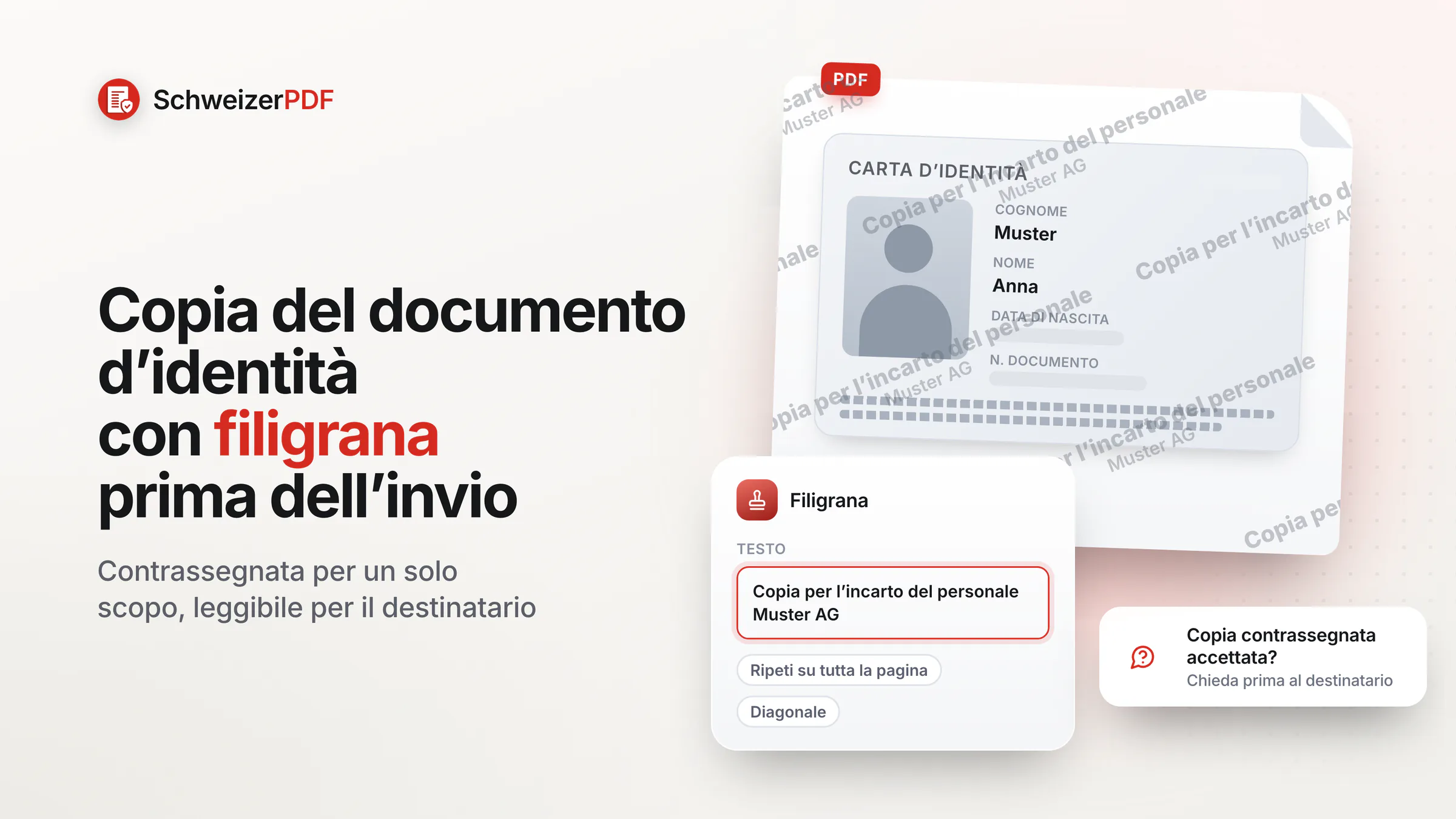
Per aggiungere una filigrana alla copia della Sua carta d'identità o del Suo passaporto, trasformi la foto o la scansione in PDF con Immagini in PDF, poi aggiunga con Filigrana una filigrana semitrasparente ripetuta su tutta la pagina — con scopo, destinatario e data, per esempio «Copia solo per l'incarto del personale · Muster AG · 16.10.2026». Se vuole, concluda con Trasforma le pagine in immagini e Comprimi PDF. Ogni passaggio avviene nel Suo browser; la copia del documento d'identità non viene mai caricata.
Nuovo datore di lavoro, assicurazione, amministrazione immobiliare, associazione o piattaforma online: molti chiedono la copia di un documento d'identità. Una volta inviata, quella copia finisce in caselle e archivi che Lei non controlla. Una filigrana non impedisce di leggerla, ma chiarisce per che cosa è stata consegnata — e la rende meno utile per altro.
Perché aggiungere una filigrana alla copia di un documento d'identità?
- Indica lo scopo. Una copia con la dicitura «solo per l'incarto del personale» si spaccia con più difficoltà per una copia d'identità generica, per esempio per aprire un conto a Suo nome.
- Lega la copia a un destinatario. Se una copia compare dove non dovrebbe, nome del destinatario e data mostrano di quale si tratta.
- Il documento resta utilizzabile. Una filigrana leggera e ripetuta lascia leggibili nome, foto e date per la persona che deve legittimamente verificarli.
Ha anche dei limiti. Una filigrana aggiunge una dicitura; non rimuove nulla e non blocca nulla. Una persona determinata può tentare di ritoccarla o di ricopiare i dati. Che cosa può e non può fare una filigrana è spiegato in aggiungere una filigrana ai PDF riservati.
Chieda prima di inviare una copia contrassegnata
Alcuni destinatari hanno bisogno di una copia non modificata o usano una propria procedura di identificazione — per esempio l'identificazione regolamentata presso una banca o un'assicurazione. Lì una copia con filigrana può essere rifiutata. Chieda prima se una copia contrassegnata è accettata e quali dati servono davvero.
Copia del documento d'identità con filigrana, passo dopo passo
- 1
Fotografi o scansioni entrambi i lati
Appoggi la carta in piano con una buona luce, eviti riflessi sulla foto e sugli elementi di sicurezza e acquisisca fronte e retro. Per il passaporto di solito basta la pagina con la foto — chieda che cosa serve al destinatario.
- 2
Trasformi le immagini in PDF
Apra Immagini in PDF tra gli strumenti di conversione e aggiunga entrambe le immagini. Imposti Immagini per pagina (in Altre opzioni) su 2 e il Formato pagina su A4, così fronte e retro stanno su una pagina, e mantenga Adatta alla pagina.
- 3
Prosegua con Filigrana
Scelga Continua con … e poi Filigrana — il PDF viene passato nella memoria del Suo browser (come concatenare gli strumenti). Inserisca il testo su tre righe: scopo, destinatario e data.
- 4
La ripeta su tutta la pagina
Scelga Ripeti su tutta la pagina, la rotazione Diagonale e Sopra il contenuto. Una foto riempie la pagina: una filigrana sotto il contenuto resterebbe nascosta. Tenga l'opacità abbastanza bassa da lasciare leggibile ogni valore.
- 5
Controlli la leggibilità
Apra il risultato e ingrandisca. Il destinatario deve poter ancora leggere nome, data di nascita, numero del documento e data di scadenza, e riconoscere la foto, se gli servono.
- 6
Se vuole, converta in immagini
Trasforma le pagine in immagini trasforma la pagina in un'unica immagine, così la filigrana non è più un oggetto separato che si può eliminare. La rimozione diventa più difficile, non impossibile.
- 7
Comprima e salvi
Le foto del telefono producono file grandi. Comprimi PDF con Bilanciata di solito dà una dimensione allegabile a un'e-mail (comprimere un PDF per l'e-mail). Salvi con un nome neutro come
copia-identita-muster-ag.pdf.
Che cosa scrivere nella filigrana
| Elemento | Esempio | Perché |
|---|---|---|
| Scopo | Copia solo per l'incarto del personale | Rende evidente un riutilizzo per altri scopi |
| Destinatario | Muster AG | Mostra da dove viene una copia se compare altrove |
| Data | 16.10.2026 | Distingue questa copia da quelle inviate in seguito |
Sia breve: tre righe si leggono meglio di una frase lunga, e Adatta il testo alla pagina le dimensiona per Lei. Un grigio medio resta visibile sulle parti chiare e scure della carta. Ogni destinatario dovrebbe ricevere una propria copia: esegua quindi Filigrana una volta per destinatario, con il suo nome.
Trasmettere solo il necessario
Una filigrana funziona meglio insieme alla moderazione. Invii una copia solo quando è davvero richiesta, chieda se basta il fronte della carta e chieda a che cosa serve la copia e per quanto tempo sarà conservata. Per una candidatura d'affitto l'Incaricato federale della protezione dei dati e della trasparenza (IFPDT) ha pubblicato indicazioni su quando può essere chiesta una copia d'identità — sono riassunte in il Suo dossier per l'affitto in un unico PDF.
Se il destinatario conferma che non gli servono certi dati, può rimuoverli con Oscura (redact) invece di limitarsi a coprirli — il metodo è lo stesso di oscurare numeri AVS e IBAN. Non copra mai un valore con un riquadro o una filigrana scura: l'originale resta nel file.
Domande frequenti
Una banca o un'autorità accetta una copia con filigrana?
Dipende dal destinatario e dalla procedura. Alcuni accettano copie contrassegnate, altri hanno bisogno di una copia non modificata o La identificano a modo loro. Chieda prima dell'invio.
Qualcuno può rimuovere la filigrana?
Dopo Trasforma le pagine in immagini è più difficile, perché filigrana e immagine diventano un'unica immagine, e un contrassegno ripetuto non si ritaglia semplicemente. Non è mai impossibile — consideri la filigrana una dicitura, non una protezione.
Dove va messa la filigrana?
Su tutta la pagina, sopra il contenuto, con un'opacità bassa. Così nessuna parte della carta può essere ritagliata senza contrassegno e ogni dato resta leggibile.
Il mio documento d'identità viene caricato?
No. Immagini in PDF, Filigrana, Trasforma le pagine in immagini e Comprimi PDF funzionano tutti nel Suo browser. Riguardo ai Suoi file, il nostro server apprende solo quale strumento è stato avviato e se l'operazione è terminata — veda la pagina Sicurezza. Le foto originali restano sul Suo dispositivo; le elimini lì se non Le servono più.
Indicare scopo, destinatario e data, mantenere leggibile la copia e chiedere prima di inviarla. Perché l'elaborazione sul proprio dispositivo conta per documenti come questi: perché il Suo strumento PDF non dovrebbe vedere i Suoi documenti. Quali piani includono Trasforma le pagine in immagini è indicato nella pagina dei prezzi. Vuole provarlo? Crei un account gratuito.
Informazione generale
Questa guida descrive il funzionamento degli strumenti ed è un'informazione generale, non una consulenza legale. L'accettazione di una copia con filigrana, e i dati che un destinatario può chiedere, dipendono dal destinatario e dalla procedura — si informi presso di lui e, per questioni legali, si rivolga a uno specialista.