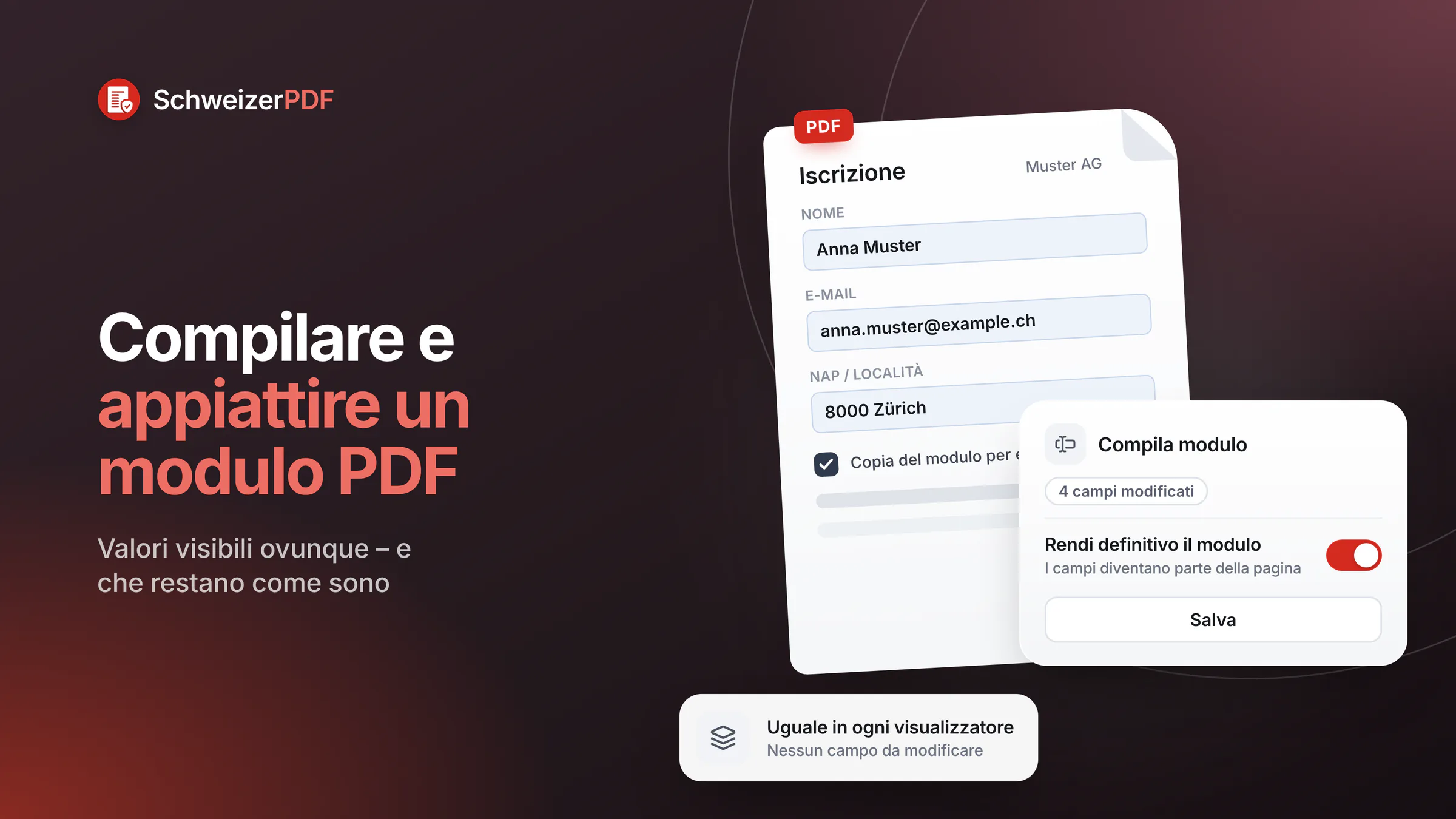
Per compilare un modulo PDF e conservare ciò che ha inserito, lo apra in Compila modulo, inserisca i valori e salvi: lo strumento scrive ogni valore nel suo campo e lo disegna, così che sia visibile in qualsiasi visualizzatore PDF. Per rendere definitivo il modulo prima dell’invio, attivi Rendi definitivo il modulo (i campi diventano parte della pagina) — oppure usi Blocca i campi modulo su un modulo compilato altrove. I valori diventano allora parte della pagina e non si possono più modificare in un campo del modulo.
Di seguito: che cos’è un modulo compilabile, perché un valore a volte scompare in un altro visualizzatore, quando appiattire, come creare un proprio modulo con Crea modulo e perché un modulo compilato richiede attenzione.
Che cos’è un modulo PDF compilabile
Un PDF compilabile — tecnicamente un AcroForm — ha due livelli. La pagina è il modulo stampato: etichette, linee, caselle. Sopra si trovano i campi modulo, oggetti separati con un nome (ad esempio npa), un valore e un aspetto, la piccola immagine del valore che un visualizzatore dipinge nella casella. Poiché i campi sono separati dalla pagina, un visualizzatore può lasciarla scrivere al loro interno e un altro programma può leggerne i valori.
- Campi di testo per nomi, indirizzi, importi o un’osservazione più lunga.
- Caselle di controllo per le risposte sì/no e pulsanti di opzione quando vale una sola risposta fra diverse.
- Menu a discesa ed elenchi per una scelta fissa, come un cantone o un tipo di congedo.
- Campi firma — uno spazio vuoto riservato a una firma.
Non ogni PDF che sembra un modulo lo è davvero. Un modulo scansionato o un documento esportato senza campi non offre nulla in cui scrivere; Crea modulo può aggiungere i campi (vedi sotto). Alcuni moduli usano lo XFA dinamico, un formato supportato da un solo lettore desktop: Compila modulo lo segnala e non può compilarli.
Come compilare un modulo PDF e salvarlo
- 1
Apra Compila modulo
Acceda, apra Compila modulo fra gli strumenti per moduli e selezioni il PDF con Seleziona un file PDF (oppure lo trascini sulla pagina), ad esempio un modulo d’iscrizione di Muster AG. Viene letto nel Suo browser, non caricato.
- 2
Compili i campi
Clicchi in un campo o passi da un campo all’altro con la tastiera. I campi obbligatori sono contrassegnati da un asterisco e un contatore indica quali sono ancora vuoti — può salvare comunque se un campo non La riguarda.
- 3
Controlli le modifiche
Vengono scritti solo i campi che modifica. Annulla le mie modifiche ripristina i valori che erano nel file.
- 4
Decida: modificabile o definitivo
Lasci i campi modificabili se qualcuno deve ancora completare o elaborare il modulo. Attivi Rendi definitivo il modulo se i valori devono restare come sono.
- 5
Salvi e verifichi
Salvi il risultato e lo apra una volta in un secondo visualizzatore, ad esempio quello del Suo telefono, prima di inviarlo.
Due cose da sapere prima di salvare. Calcoli, maschere di inserimento e script di convalida di un modulo non vengono eseguiti — i totali non vengono aggiornati, li controlli quindi personalmente; i formati integrati di numero, percentuale e data vengono applicati. I valori dei campi password non vengono mai salvati nel PDF.
Perché i valori compilati non compaiono ovunque
Un campo salva il suo valore e il suo aspetto separatamente. Alcuni programmi salvano solo il valore e impostano un indicatore che chiede al visualizzatore successivo di ridisegnare tutti i campi. Molti visualizzatori lo fanno; altri — app di anteprima, alcuni visualizzatori sul telefono, flussi di stampa — dipingono semplicemente l’aspetto salvato nel file. Il risultato: la destinataria vede una casella vuota o un valore vecchio, benché il valore corretto sia nel file.
Compila modulo evita il problema. Disegna un nuovo aspetto per ogni campo che modifica e, se il file chiedeva ai visualizzatori di ridisegnare i campi, ridisegna tutti i campi di testo e di scelta e rimuove quella richiesta. È ciò che fa l’opzione Aggiorna l’aspetto dei campi — sempre attiva. Se un modulo ricevuto mostra caselle vuote in un visualizzatore, aprirlo in Compila modulo e salvarlo di nuovo di solito risolve il problema.
Verifichi in un secondo visualizzatore
I visualizzatori sono diversi. Prima di inviare un modulo a un ufficio, a una gerenza o a un’assicurazione, apra una volta il file salvato in un visualizzatore diverso da quello in cui l’ha compilato. Se lì i valori si vedono, si vedranno anche dal destinatario.
Appiattire un modulo PDF prima di inviarlo
Appiattire dipinge l’aspetto dei campi nella pagina e rimuove i campi. In seguito i valori sono contenuto della pagina: hanno lo stesso aspetto ovunque, non si possono più modificare in un campo del modulo e uno strumento per moduli non trova più dati dei campi da leggere o modificare. Può appiattire in due modi: con l’interruttore di Compila modulo oppure con Blocca i campi modulo per qualsiasi PDF — un modulo compilato in un altro programma o un documento con commenti. Le sue opzioni:
- Cosa non deve più essere modificabile?: Campi modulo, Commenti e segni o Entrambi.
- Mantieni i link cliccabili, perché i collegamenti del documento continuino a funzionare.
- Solo ciò che viene stampato, che lascia invariati gli elementi visibili solo a schermo.
- Le annotazioni nascoste vengono rimosse. Allegati e annotazioni multimediali non vengono mai appiattiti: la loro icona nasconderebbe il file che contengono.
Non appiattisca quando il destinatario deve lavorare con i campi — un ufficio che legge i valori dal modulo o un collega che completa la seconda pagina. Conservi in ogni caso una copia non appiattita: un modulo appiattito non può tornare a essere un insieme di campi. E appiattire non è un lucchetto: con un software di modifica il contenuto della pagina resta modificabile. Il confronto fra appiattimento, password delle autorizzazioni, conversione in immagini e firma digitale si trova in rendere un PDF non modificabile. Qualsiasi modifica a un PDF firmato digitalmente, appiattimento compreso, invalida la firma — l’app La avvisa prima.
Creare un modulo PDF compilabile con Crea modulo
Crea modulo aggiunge campi a un PDF esistente — ad esempio un modulo di adesione che Muster AG ha scritto con un programma di videoscrittura ed esportato. Posiziona ogni campo sulla pagina e ne sceglie il tipo: Testo, Casella di controllo, Pulsanti di opzione, Menu a discesa, Casella di riepilogo, Data o Campo firma. I campi già presenti nel PDF sono mostrati bloccati, così non li danneggia per errore. Alla fine, Compila questo modulo passa il risultato direttamente a Compila modulo nel Suo browser.
- Dia a ogni campo un nome chiaro (
cognome, nonTesto3): è ciò che vede un programma che legge i valori, e un Suggerimento aiuta chi usa uno screen reader. - Contrassegni i dati indispensabili come Obbligatorio; usi Sola lettura per un valore che chi compila non deve modificare.
- Scelga il tipo giusto. Un campo Data con un Formato della data evita dieci modi di scrivere lo stesso giorno; un menu a discesa evita errori di battitura.
- Provi il modulo una volta di persona prima di inviarlo.
Quali piani includono Crea modulo è indicato nella pagina dei prezzi.
Un modulo compilato contiene dati personali
Un modulo compilato contiene spesso più dati personali di qualsiasi altro documento: nome, indirizzo, data di nascita, numero AVS, IBAN, a volte informazioni sulla salute o sul salario. Secondo la legge sulla protezione dei dati (nLPD) ciò richiede attenzione a chi lo riceve — cosa significhi per i documenti di tutti i giorni è riassunto in la nLPD e i Suoi PDF quotidiani. Con un sito di moduli basato sul caricamento, ogni valore digitato finisce sul server di qualcun altro. Con SchweizerPDF il modulo viene compilato nel Suo browser: per ogni operazione il nostro server riceve solo l’identificativo dello strumento e l’esito, nulla di ciò che ha inserito — veda la pagina sulla sicurezza.
Prima di inoltrare un modulo, pensi a ciò che viaggia con esso. Rimuovi i dati nascosti ha un’opzione Campi modulo — Mantieni, Appiattisci nella pagina o Rimuovi — e nella stessa operazione elimina proprietà del documento, allegati e commenti; dettagli in i dati nascosti nei PDF. Se il modulo parte per e-mail, lo protegga con una password come descritto in inviare un PDF riservato per e-mail.
Domande frequenti
Posso salvare un modulo PDF compilato senza appiattirlo?
Sì. Per impostazione predefinita Compila modulo mantiene i campi: i valori vi vengono salvati e il destinatario può ancora modificarli. Appiattisca solo quando i valori devono restare come sono.
Un modulo appiattito può tornare compilabile?
Non con i suoi campi originali — dopo l’appiattimento i valori fanno parte della pagina. Può aggiungere nuovi campi con Crea modulo, ma i vecchi valori restano stampati sotto. Conservi il file non appiattito se dovesse ancora modificarlo.
Perché un modulo dice che non può essere compilato qui?
È un modulo XFA dinamico, un formato che un solo lettore desktop sa visualizzare. Chieda all’ente emittente un modulo PDF normale, oppure lo compili con il lettore che indica.
I calcoli di un modulo vengono eseguiti?
No. Gli script dei moduli non vengono eseguiti, per sicurezza; i formati integrati di numero, percentuale e data vengono applicati. Controlli totali e campi calcolati prima di salvare.
Compilare, verificare in un secondo visualizzatore, appiattire quando i valori sono definitivi e conservare l’originale. Gli enti che emettono moduli trovano di più in SchweizerPDF per l’amministrazione pubblica; dove vengono elaborati i Suoi file è spiegato in dove finiscono i Suoi file. Crei un account gratuito per compilare il prossimo modulo nel Suo browser.
Informazione generale
Questo articolo spiega in forma semplificata i moduli PDF e gli strumenti per moduli di SchweizerPDF; non costituisce consulenza legale. Se un modulo compilato o appiattito soddisfa i requisiti dell’ente emittente lo verifichi con l’ente stesso — per domande sulla protezione dei dati si rivolga a un professionista qualificato.