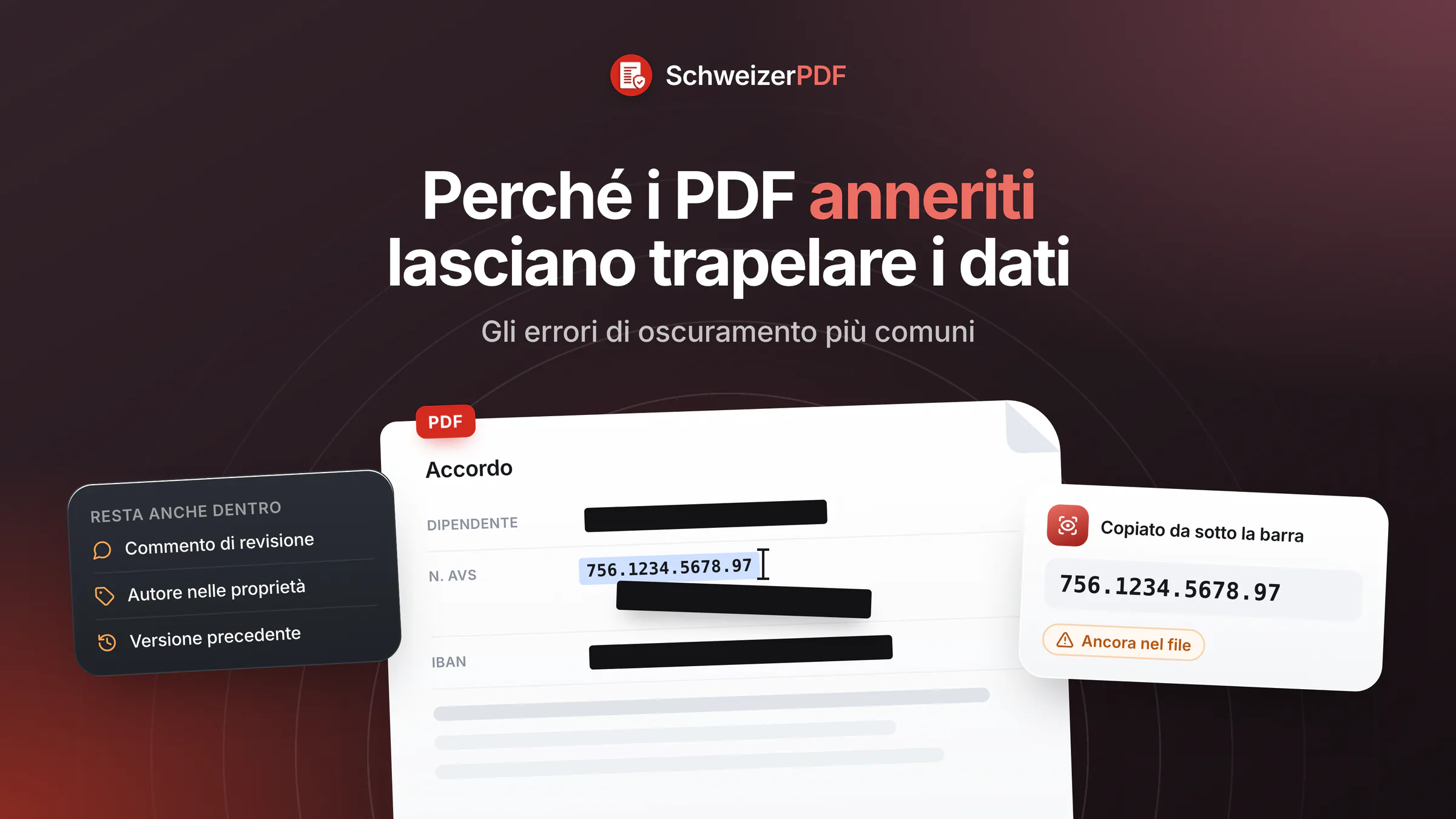
Un PDF annerito lascia trapelare dati quando il nero è solo colore. La maggior parte degli errori di oscuramento nasce dallo stesso equivoco: un PDF non è l'immagine di una pagina, ma un contenitore con più livelli — disegno visibile, livello di testo, commenti, proprietà, allegati e talvolta versioni precedenti di sé stesso. Coprire un livello lascia intatti gli altri, e chiunque riceva il file può leggerli con un normale visualizzatore PDF.
Questo articolo passa in rassegna gli schemi di errore che si ripetono e si chiude con una lista di controllo per oscurare un PDF in modo che il contenuto sparisca davvero. La guida passo per passo con un esempio si trova in Oscurare numeri AVS e IBAN.
Perché un PDF annerito può ancora lasciar trapelare dati
Ciò che vede sullo schermo è il risultato di istruzioni di disegno. Il testo è memorizzato come caratteri con una posizione: per questo lo si può selezionare, cercare e copiare. Un rettangolo nero aggiunto sopra è solo un'altra istruzione di disegno: cambia ciò che viene dipinto, non ciò che è memorizzato. Oscurare in senso proprio rimuove il contenuto memorizzato — e tutto ciò che, attorno alla pagina, lo ripete.
Gli errori più comuni nell'oscuramento dei PDF
1. Riquadri neri, evidenziazioni nere e carattere nero
Il classico. Un rettangolo disegnato in un editor PDF, un'evidenziazione impostata sul nero, oppure un testo messo nero su sfondo nero nel documento di partenza prima dell'esportazione. Su carta sembrano tutti e tre oscurati. Nel file le parole ci sono ancora: selezionare l'area, copiare, incollare in un editor di testo — ed ecco il numero AVS. In Modifica PDF questo strumento si chiama proprio per questo «Copri (non sicuro)».
2. Il livello di testo OCR sotto una scansione
Una pagina scansionata è un'immagine, ma molti scanner e programmi OCR vi aggiungono un livello di testo invisibile per renderla ricercabile. Coprire l'immagine con un riquadro lascia intatto quel livello, con ogni parola. Esiste anche l'errore opposto: la ricerca non trova nulla su una scansione senza livello di testo, e si pensa che il numero non sia nel documento. Sulle scansioni contrassegni a mano ogni valore.
3. Ritagliare invece di rimuovere
Ritagliare una pagina per tagliare via un blocco firma o una colonna di cifre modifica solo l'area visibile. Il contenuto al di fuori resta nel file e ricompare non appena qualcuno annulla il ritaglio o estrae il testo. Ritaglia pagine lo segnala e propone Trasforma le pagine in immagini come passo successivo quando la parte tagliata deve sparire davvero.
4. Commenti, annotazioni e campi modulo
Commenti di revisione come «ricontrollare l'IBAN di Anna Muster» o una nota con un numero di telefono sono oggetti a sé nel file. Un visualizzatore può nasconderli, un altro mostrarli. I campi modulo conservano i loro valori allo stesso modo. Oscurare il contenuto della pagina non cambia nulla per un commento che si trova su un'altra pagina.
5. Metadati e proprietà del documento
Titolo, autore, oggetto, parole chiave e proprietà personalizzate vengono spesso ripresi automaticamente dal documento di partenza: il nome dell'autrice, un numero di pratica, il nome del mandante nel titolo. I metadati XMP possono ripetere le stesse informazioni una seconda volta. Nulla di tutto ciò è visibile sulla pagina.
6. Allegati, segnalibri, livelli e miniature
Un PDF può contenere file allegati — per esempio il foglio di calcolo originale dietro una tabella. I titoli dei segnalibri possono rivelare di cosa trattava la sezione oscurata. Livelli nascosti possono contenere contenuti che il visualizzatore semplicemente non mostra, e le miniature memorizzate possono mostrare ancora la pagina com'era prima del riquadro nero.
7. Versioni precedenti conservate dai salvataggi incrementali
Molti programmi PDF salvano le modifiche aggiungendole in fondo al file invece di riscriverlo. Lo stato precedente resta all'interno e con appositi strumenti lo si può ripristinare — compresa la versione prima dell'oscuramento. Dettagli del PDF mostra se un file è stato modificato dopo la creazione e quante volte.
8. Nomi nel nome del file
Un documento oscurato alla perfezione che si chiama Disdetta_Max_Muster_AVS.pdf rivela ciò che l'oscuramento doveva nascondere. Lo stesso vale per l'oggetto e il testo dell'e-mail con cui viene inviato.
Il test dei dieci secondi
Apra il file oscurato, selezioni l'area sotto ogni barra nera, la copi e la incolli in un editor di testo. Poi cerchi nel documento il valore rimosso. Se uno dei due trova qualcosa, il file non è oscurato.
Lista di controllo: oscurare un PDF nel modo giusto
- 1
Oscurare il contenuto, non l'immagine
Usi *Oscura (redact)*: ogni pagina con un contrassegno diventa un'immagine con le aree contrassegnate riempite, e il livello di testo originale di quella pagina non viene ripreso. Le pagine senza contrassegni restano invariate.
- 2
Cercare, poi controllare ogni contrassegno
Cerca e oscura trova corrispondenze probabili — non garantite — per numeri AVS, IBAN, indirizzi e-mail, numeri di telefono, numeri di carta, date e termini propri. Contrassegni a mano nomi, firme e tutto ciò che si trova su pagine scansionate, e controlli ogni contrassegno.
- 3
Rimuovere i dati nascosti
Esegua Rimuovi i dati nascosti per commenti e annotazioni, file allegati, segnalibri, livelli nascosti, miniature e dati privati dell'applicazione, campi modulo e proprietà del documento.
- 4
Controllare le proprietà
Apra Modifica titolo e autore e guardi titolo, autore, oggetto, parole chiave e proprietà personalizzate. Oscura (redact) può anche rimuovere i metadati del documento nella stessa esecuzione.
- 5
Rinominare il file
Salvi la copia oscurata con un nome neutro che non dica nulla di ciò che il documento non dice più.
- 6
Verificare il risultato
Selezioni e copi sotto le barre, cerchi i valori rimossi e apra Dettagli del PDF per vedere a colpo d'occhio proprietà, commenti, allegati, segnalibri e modifiche successive.
L'oscuramento ha anche un costo — ricercabilità, dimensioni del file, firme digitali —, illustrato in Oscurare o coprire un PDF?. Tutti gli strumenti necessari sono nella sezione sicurezza dell'elenco strumenti; Dettagli del PDF e Modifica titolo e autore sotto informazioni.
Perché oscurare sul proprio dispositivo
L'originale non oscurato è la versione più delicata del documento. Caricarlo su un sito per oscurarlo significa consegnare proprio quella versione a qualcun altro. SchweizerPDF elabora il file nel Suo browser: a ogni esecuzione il nostro server riceve l'identificativo dello strumento e l'esito, nulla che derivi dal file. Ciò che memorizza — il Suo account, il Suo piano e un registro d'utilizzo — è descritto in come SchweizerPDF protegge i Suoi documenti. L'elaborazione locale non protegge da un dispositivo compromesso né da estensioni del browser in grado di leggere la pagina: si assicuri che entrambi siano affidabili. Contesto: Perché lo strumento PDF non deve vedere i Suoi documenti.
Domande frequenti
Dopo l'oscuramento si può ripristinare una versione precedente del PDF?
Se l'oscuramento è stato salvato come salvataggio incrementale, spesso sì: lo stato precedente è ancora nel file. Dettagli del PDF mostra se un file è stato modificato dopo la creazione. Oscura (redact) scrive un file ricostruito da capo: la copia oscurata non contiene versioni precedenti.
Si può recuperare un testo annerito da un PDF?
Se è stato solo coperto, sì — spesso con un semplice copia e incolla. Se la pagina è stata oscurata correttamente, i caratteri coperti non sono più nel file; controlli però anche commenti, proprietà, allegati e nome del file.
L'oscuramento rimuove anche i metadati?
Non automaticamente con ogni strumento. In Oscura (redact) è un'opzione; Rimuovi i dati nascosti e Modifica titolo e autore coprono le proprietà del documento e il resto dei contenuti nascosti.
Perché non posso più cercare nel mio PDF oscurato?
Le pagine oscurate diventano immagini, perché sotto le barre non resti alcun testo. Conservi l'originale per i Suoi atti; se il testo rimanente deve essere ricercabile, esegua Rendi ricercabili le scansioni (OCR) sulla copia oscurata.
Quale metodo rimuove cosa è confrontato in Oscurare o coprire un PDF? Otto metodi a confronto. Gli studi che inviano ogni giorno documenti con dati dei mandanti — veda SchweizerPDF per gli studi legali — possono creare un account e oscurare nel browser.
Informazione generale
Questo articolo descrive in forma semplificata schemi di errore diffusi e il funzionamento degli strumenti SchweizerPDF; non costituisce una consulenza legale. Spetta a Lei valutare se un oscuramento è sufficiente per un determinato scopo: controlli ogni copia oscurata prima di inviarla e si rivolga a una persona qualificata quando valgono obblighi di legge.