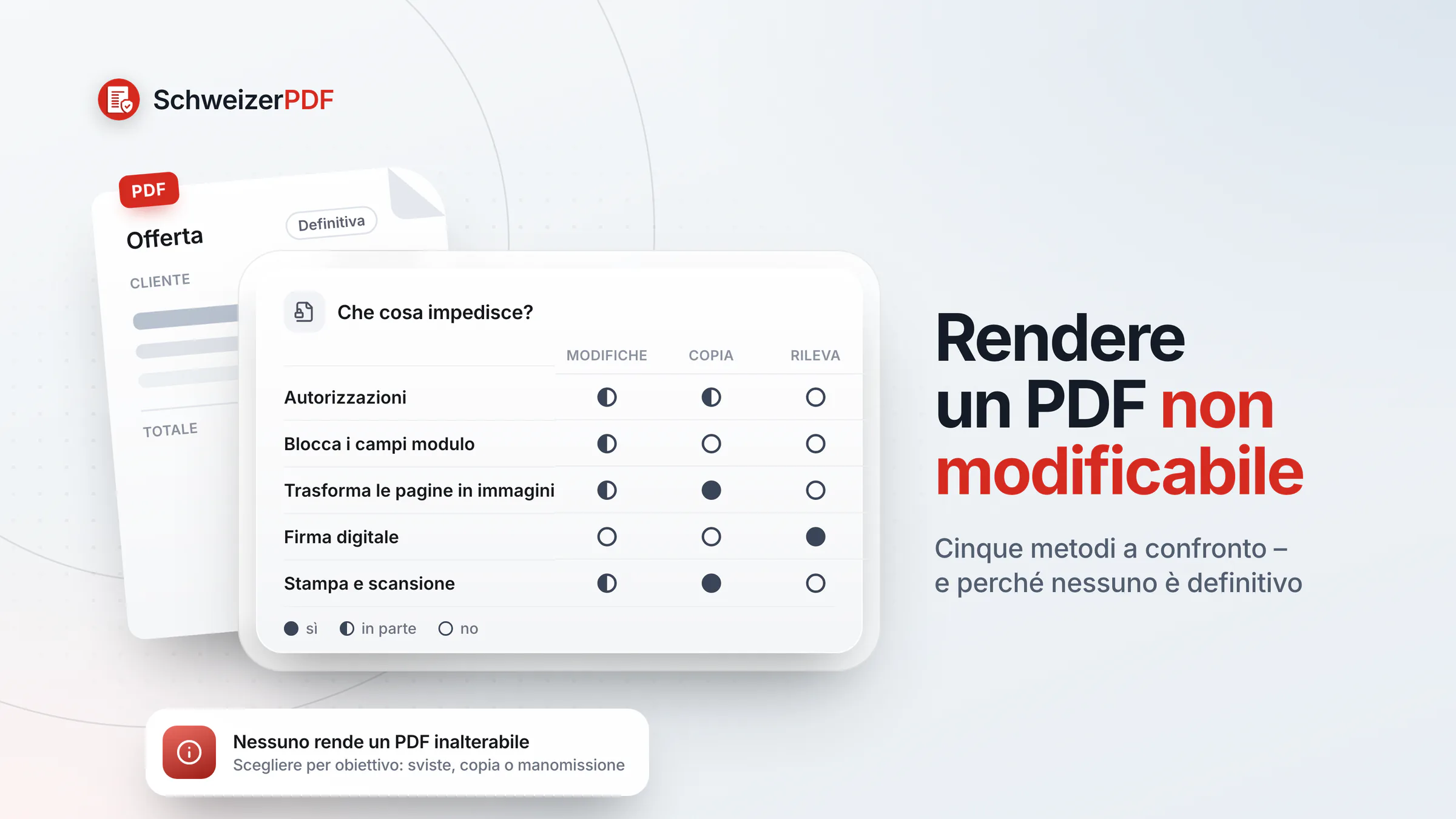
Nessun metodo rende un PDF impossibile da modificare: chiunque ne abbia una copia e il software adatto può scriverne una nuova versione. Si può però rendere più difficili le modifiche, rendere più difficile la copia o rendere visibili le modifiche. Per evitare che un valore compilato venga cambiato per errore, appiattisca il PDF. Per chiedere ai visualizzatori di non consentire modifiche o copie, imposti delle autorizzazioni con Proteggi PDF — i visualizzatori conformi le rispettano, gli altri no. Perché il testo non si possa più selezionare e copiare, converta le pagine in immagini. Per individuare una manomissione, lo strumento è una firma digitale — non impedisce le modifiche, le rivela.
Di seguito cinque metodi — compreso stampare e scansionare — fianco a fianco, con una guida alla scelta.
Perché un PDF si può sempre modificare
Un PDF è un file, non una stampa. Chi lo possiede può aprirlo in un software di modifica, ribattere una pagina, fare uno screenshot o stamparlo. «Non modificabile» significa quindi in pratica uno di tre obiettivi: evitare modifiche accidentali (un valore compilato sovrascritto per errore), scoraggiare la copia (il testo di una bozza o di un listino prezzi ripreso in un altro documento) o individuare una manomissione (un contratto modificato e rispedito come se nulla fosse).
Cinque modi per rendere un PDF non modificabile
1. Una password delle autorizzazioni con Proteggi PDF
Proteggi PDF Le permette di disattivare Consenti modifiche al documento, Consenti commenti, Consenti la compilazione dei moduli e Consenti la copia di testo e immagini, e di limitare la Stampa. Con una Password delle autorizzazioni, per modificare i permessi (facoltativa) solo Lei potrà cambiare in seguito queste impostazioni. Le restrizioni sono indicatori nel file: i visualizzatori che seguono lo standard PDF le rispettano, i software che le ignorano no. Su un file che si apre senza password, strumenti fatti apposta possono togliere le restrizioni — lo fa anche Sblocca PDF, dopo che ha confermato di averne il diritto. Perché le autorizzazioni sono una cortesia più che un lucchetto lo spiega come funziona la protezione di un PDF con password.
2. Appiattire campi modulo e commenti
Blocca i campi modulo dipinge campi modulo, commenti e annotazioni nella pagina — Cosa non deve più essere modificabile?: Campi modulo, Commenti e segni o Entrambi. I valori hanno poi lo stesso aspetto ovunque e non si possono più modificare in un campo né spostare come un commento. Il testo resta vero testo: si può cercare, selezionare e copiare, e un software di modifica può ancora cambiarlo. Appiattire protegge dalle sviste, non dalle intenzioni. Compilare e appiattire un modulo passo per passo: compilare e appiattire un modulo PDF.
3. Convertire le pagine in immagini
Trasforma le pagine in immagini trasforma le pagine in immagini alla Risoluzione (dpi) scelta. Il loro testo non si può più selezionare, copiare o cercare, e i contenuti nascosti dietro la pagina visibile vengono rimossi; i collegamenti possono essere mantenuti. Il prezzo: il file di solito cresce, il testo è meno nitido quando si ingrandisce e gli screen reader non trovano nulla da leggere. Chiunque può inoltre applicarvi un riconoscimento del testo e recuperarlo — la conversione in immagini scoraggia quindi la copia, non la impedisce. Quali piani includono Trasforma le pagine in immagini è indicato nella pagina dei prezzi.
4. Una firma digitale
Una firma digitale basata su un certificato viene calcolata dal contenuto esatto del file. Se il file viene modificato in seguito, un lettore PDF segnala la firma come non valida o il documento come modificato. Non impedisce nulla, ma rende visibile la manomissione — ed è spesso ciò che conta per contratti e attestati. SchweizerPDF non crea firme digitali; lo fa un prestatore di servizi di certificazione. Una firma disegnata non è una firma digitale, e qualsiasi modifica a un PDF firmato, con qualunque strumento, invalida la firma — veda la firma elettronica in Svizzera.
5. Stampare e scansionare
Stampare un documento e scansionarlo di nuovo ha lo stesso effetto della conversione in immagini, con meno controllo: il testo sparisce, collegamenti e campi pure, la qualità dipende dallo scanner e il file è spesso pesante. Ha senso solo se la carta fa comunque parte del processo, ad esempio per un contratto firmato a mano. Come scansionare bene è spiegato in scansionare documenti in PDF.
Confronto: cosa impedisce ogni metodo
| Metodo | Impedisce | Non impedisce | Ricerca e copia | Dimensione del file | Reversibile? | Uso tipico |
|---|---|---|---|---|---|---|
| Autorizzazioni (Proteggi PDF) | Modifiche, commenti, compilazione e copia nei visualizzatori che rispettano gli indicatori | I software che ignorano gli indicatori; la rimozione delle restrizioni da un file che si apre senza password | Ricerca possibile; copia bloccata solo nei visualizzatori conformi | Circa uguale | Sì — con la password delle autorizzazioni o sbloccando | Segnalare che un documento definitivo deve restare com’è |
| Blocca i campi modulo | La modifica dei valori nei campi; lo spostamento o l’eliminazione di commenti | La modifica della pagina con un software di modifica; la copia del testo | Invariate | Circa uguale | No — conservi l’originale con i campi | Moduli compilati, documenti rivisti prima dell’invio |
| Trasforma le pagine in immagini | Selezione, copia e ricerca del testo; contenuti nascosti | La modifica della pagina come immagine; il riconoscimento del testo | Perse (fino a un riconoscimento del testo) | Di solito maggiore | No — conservi l’originale | Bozze, listini prezzi, documenti mostrati ma non consegnati |
| Firma digitale | Modifiche non rilevate | Le modifiche in sé — le rivela, non le blocca | Invariate | Leggermente maggiore | Un file modificato mostra una firma non valida | Contratti, attestati, documenti ufficiali |
| Stampare e scansionare | La copia del testo originale; contenuti nascosti | La ribattitura; la modifica dell’immagine | Perse (fino a un riconoscimento del testo) | Spesso molto maggiore | No | Quando la carta fa comunque parte del processo |
Legga la tabella per obiettivo, non per forza. Appiattimento e autorizzazioni evitano ai destinatari in buona fede modifiche per errore; la conversione in immagini aumenta lo sforzo di copia; solo una firma Le dice a posteriori se qualcosa è cambiato.
Quale metodo per quale obiettivo
- Evitare modifiche accidentali — una domanda compilata, un’offerta inviata a Muster AG, un rapporto rivisto: Blocca i campi modulo, e se lo desidera autorizzazioni in più come segnale chiaro.
- Scoraggiare la copia — una bozza inviata in lettura, un listino prezzi, materiale di un corso: Trasforma le pagine in immagini, eventualmente con una Filigrana che indica il destinatario (veda le filigrane sui PDF riservati). Una persona determinata potrà comunque ribattere il testo o farlo riconoscere.
- Individuare una manomissione — un contratto o un attestato: una firma digitale di un prestatore di servizi di certificazione. Per controllare una copia che Le torna indietro, Confronta PDF mostra le differenze fra il Suo originale e la versione ricevuta.
- Mantenere riservato un contenuto — nessuno di questi metodi. Usi una password di apertura oppure oscuri ciò che il destinatario non deve vedere: proteggere, oscurare o rimuovere.
Combinare i metodi: l’ordine conta
- 1
Completare il contenuto
Compilare il modulo, aggiungere i commenti, togliere ciò che non deve stare nella copia — ogni passo successivo lavora sulla versione definitiva.
- 2
Bloccare i campi
Usi Blocca i campi modulo così campi modulo e commenti diventano parte della pagina.
- 3
Convertire in immagini se serve
Converta le pagine in immagini solo se il testo non deve essere copiabile — anche tutto ciò che è visibile diventa allora parte dell’immagine.
- 4
Proteggere per ultimo
Imposti le autorizzazioni con Proteggi PDF come ultimo passo. Gli strumenti che modificano un PDF scrivono un nuovo file non protetto.
- 5
Firmare dopo tutto il resto
Se il documento deve essere firmato digitalmente, ciò avviene per ultimo, al di fuori di SchweizerPDF — qualsiasi modifica successiva invalida la firma.
Con Continua con … il risultato passa direttamente da uno strumento al successivo nel Suo browser — veda concatenare gli strumenti.
Cosa nessuno di questi metodi fa
- Non impediscono di ribattere il testo, né screenshot o foto dello schermo. Ciò che si vede si può copiare a mano.
- Non sono un oscuramento. Appiattimento e autorizzazioni lasciano ogni valore nel file; la conversione in immagini rimuove il testo nascosto, ma non ciò che è visibile. Veda oscuramento o riquadro nero.
- Non rendono riservato un file. Lo fa solo una password di apertura — e solo nei confronti di chi non la conosce.
- Non proteggono un dispositivo compromesso. Un malware o un’estensione del browser che legge i Suoi file vede il documento prima di ognuno di questi passi.
Tutti gli strumenti SchweizerPDF citati funzionano nel Suo browser: il documento non viene caricato e per ogni operazione il nostro server riceve solo l’identificativo dello strumento e l’esito, nulla che derivi dal file. La pagina sulla sicurezza spiega cosa viene salvato; browser o caricamento lo confronta con i siti PDF basati sul caricamento. Gli strumenti si trovano in Sicurezza e Moduli.
Domande frequenti
Si può rendere un PDF del tutto non modificabile?
No. Ogni metodo aumenta lo sforzo o rivela le modifiche, ma chi ha il file e il software adatto può sempre produrne una versione modificata.
Una password delle autorizzazioni impedisce di modificare il mio PDF?
Nei visualizzatori che rispettano le autorizzazioni PDF sì; nei software che le ignorano no. Consideri le autorizzazioni una richiesta chiara al destinatario, non una barriera.
Dopo l’appiattimento il testo non si può più copiare?
Sì che si può. I valori appiattiti diventano normale testo della pagina, che si può selezionare e copiare. Se il testo non deve essere copiabile, converta le pagine in immagini dopo l’appiattimento.
Come capisco se un PDF è stato modificato dopo l’invio?
Una firma digitale lo mostra in qualsiasi lettore PDF. Senza firma, confronti il file ricevuto con il Suo originale — Confronta PDF elenca parole modificate, testo spostato e differenze di impaginazione.
Decida se vuole evitare sviste, scoraggiare la copia o individuare modifiche, e scelga il metodo che fa esattamente questo. Fiduciarie e studi legali che inviano documenti definitivi ai clienti trovano di più in SchweizerPDF per le fiduciarie. Crei un account gratuito per appiattire, convertire in immagini o proteggere il Suo prossimo PDF nel browser.
Informazione generale
Questo confronto descrive in forma semplificata approcci generali e gli strumenti SchweizerPDF, non prodotti specifici; non costituisce consulenza legale o di sicurezza. Quale metodo sia sufficiente per i Suoi documenti lo decide Lei — controlli ogni risultato prima dell’invio e si rivolga a un professionista qualificato dove valgono requisiti legali di forma o di firma.