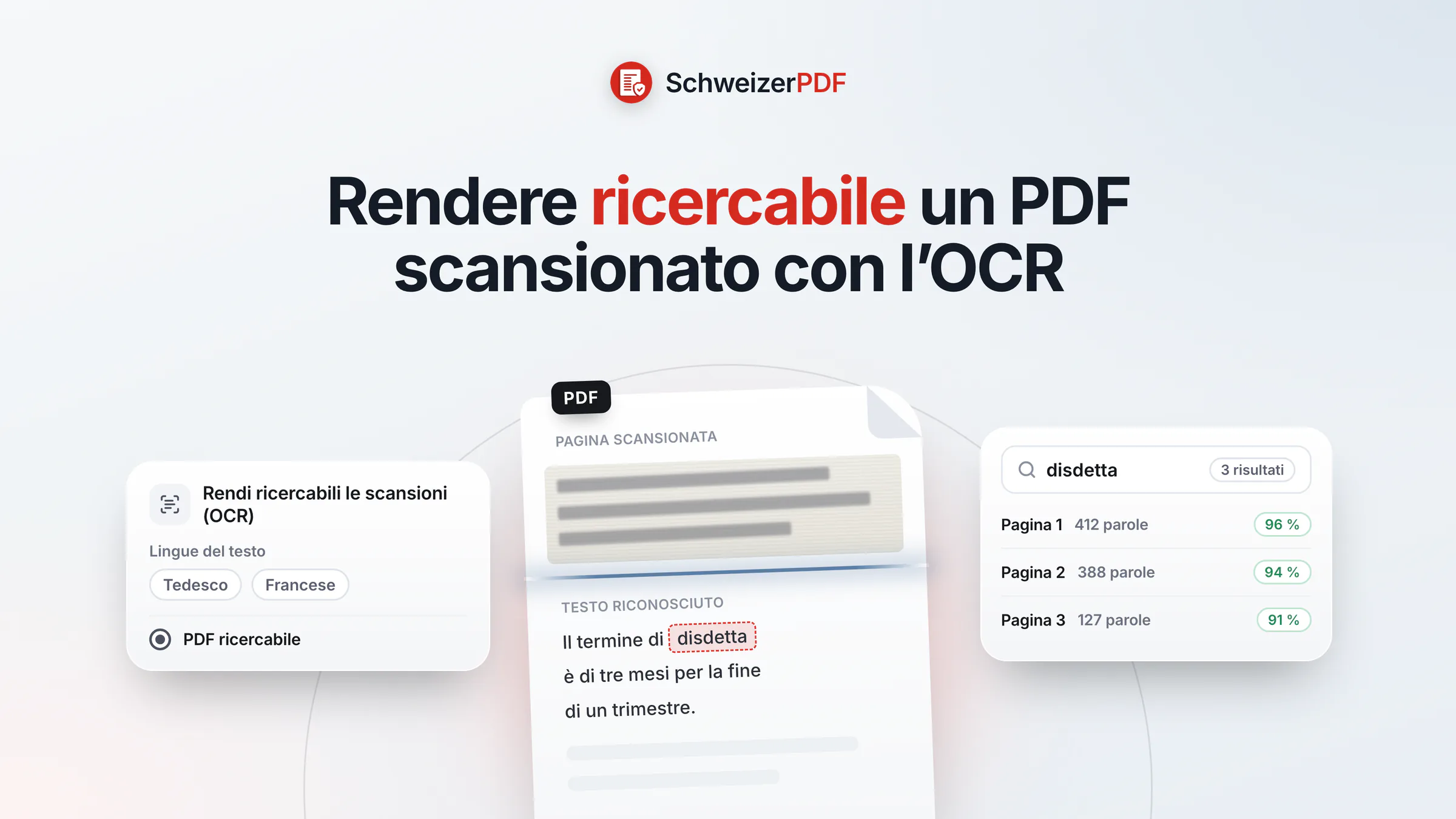
Per rendere ricercabile un PDF scansionato, gli si applica l'OCR — il riconoscimento ottico dei caratteri. L'OCR legge le parole nelle immagini delle pagine e le scrive nella pagina come testo invisibile, posizionato esattamente sulle parole che vede. Dopo di che può cercare nel documento, selezionare una frase e copiarla. In SchweizerPDF lo fa Rendi ricercabili le scansioni (OCR) nel Suo browser: la scansione viene elaborata sul Suo dispositivo e non viene caricata.
Uno scanner o la fotocamera di un telefono producono immagini di pagine. Il PDF sembra un documento, ma per il computer ogni pagina è una fotografia: la ricerca non trova nulla, un clic seleziona l'intera immagine e copiare un paragrafo è impossibile. Per leggere basta — diventa un problema quando deve trovare una clausola in un lungo contratto o riprendere un importo da una vecchia fattura.
PDF scansionato o PDF di testo: come riconoscere la differenza
- Cerchi una parola visibile. Prema Ctrl+F (Cmd+F su Mac) nel Suo lettore PDF e digiti una parola della pagina. Nessun risultato di solito significa: nessun livello di testo.
- Provi a selezionare una riga. In un PDF di testo il cursore seleziona parole; in una scansione traccia un riquadro o seleziona l'intera immagine.
- *Consulti Dettagli del PDF. Con Analisi completa* il rapporto suddivide le pagine in testo, scansionate senza testo e scansionate con testo ricercabile — utile per file che mescolano pagine digitate e scansionate.
- Noti l'indicazione. Quando PDF in testo non trova un livello di testo, segnala che il documento sembra scansionato e propone Rendi ricercabili le scansioni (OCR) come passo successivo.
Come l'OCR rende ricercabile un PDF scansionato
Lo strumento rende ogni pagina scelta come immagine in scala di grigi alla risoluzione impostata, vi riconosce le parole e le riscrive nella pagina come testo invisibile, parola per parola, nel punto in cui ciascuna compare. L'immagine della pagina resta esattamente com'era: la scansione ha lo stesso aspetto, ma ora ha del testo dietro i suoi pixel. Ricerca, selezione e copia del Suo lettore lavorano su quel testo.
Tutto avviene sul Suo dispositivo. I dati di riconoscimento di una lingua vengono scaricati dal nostro server la prima volta che usa quella lingua e poi memorizzati dal Suo browser; il documento e il testo riconosciuto non lasciano mai il Suo dispositivo. Per ogni operazione il nostro server riceve solo l'identificativo dello strumento e l'esito — veda la pagina sulla sicurezza e perché il Suo strumento PDF non dovrebbe vedere i Suoi documenti. Quali piani includono Rendi ricercabili le scansioni (OCR) è indicato nella pagina dei prezzi.
Rendere ricercabile un PDF scansionato: l'OCR passo per passo
- 1
Aprire lo strumento
Acceda, apra Rendi ricercabili le scansioni (OCR) tra gli strumenti di conversione e selezioni il Suo PDF scansionato con Seleziona un file PDF (oppure lo trascini sulla pagina).
- 2
Scegliere le lingue
Scelga fino a tre lingue del testo; la prima è quella principale. L'app parte dalla lingua della sua interfaccia: la verifichi quando un ufficio ticinese scansiona una lettera in tedesco.
- 3
Scegliere il risultato
PDF ricercabile mantiene la scansione e aggiunge il livello di testo. File di testo salva solo il testo riconosciuto. Entrambi fornisce entrambi.
- 4
Impostare risoluzione e pagine
Mantenga la risoluzione predefinita, a meno che i caratteri siano molto piccoli o il risultato scarso. Limiti le pagine se solo una parte del file è scansionata e lasci attivo Salta le pagine che hanno già testo.
- 5
Rendere ricercabile e leggere il rapporto
Clicchi su Rendi il testo ricercabile. Il riconoscimento richiede alcuni secondi per pagina. Il rapporto elenca ogni pagina con il numero di parole e l'affidabilità media, e segnala le pagine difficili da leggere o prive di testo.
- 6
Verificare il risultato
Apra la copia ricercabile, cerchi una parola che sa essere presente e confronti alcuni numeri con l'immagine. Conservi la scansione originale.
Quali lingue e quale risoluzione?
Il riconoscimento funziona meglio quando lo strumento sa che cosa aspettarsi. Per i documenti svizzeri, italiano, tedesco, francese e inglese sono le scelte abituali; sono disponibili anche spagnolo, portoghese e olandese. Un contratto bilingue o una lettera con un allegato in inglese riceve due lingue, quella prevalente per prima.
| Impostazione | Che cosa fa | Quando cambiarla |
|---|---|---|
| Lingue (fino a 3) | Indica al riconoscimento quali parole e caratteri aspettarsi | Documenti multilingui: aggiunga la seconda lingua, la principale per prima |
| Risoluzione (150–600 dpi) | Quanto finemente ogni pagina viene resa prima del riconoscimento; 300 dpi è il valore predefinito | Caratteri piccoli o note a piè di pagina: più alta. La durata cresce con la risoluzione |
| Pagine | Quali pagine vengono riconosciute | File lunghi in cui solo l'allegato è scansionato |
| Salta le pagine che contengono già testo | Lascia intatte le pagine con livello di testo, così nulla viene duplicato | La disattivi per una scansione con un piccolo timbro digitato, altrimenti la scansione stessa viene saltata |
| Risultato | PDF ricercabile, file di testo (.txt) o entrambi | Il file di testo per incollare il contenuto altrove |
La scansione conta quanto le impostazioni. Scansioni a circa 300 dpi, tenga le pagine dritte e nel verso giusto e preferisca un bianco e nero o una scala di grigi puliti alla foto scura di un foglio stropicciato. Le pagine scansionate di traverso o capovolte non vengono riconosciute: le giri prima con Ruota pagine.
Quanto è preciso l'OCR — e dove fallisce?
- La scrittura a mano non viene riconosciuta. Note a margine e date scritte a mano restano solo immagine.
- Il testo ruotato o verticale, come una tabella girata o un riferimento stampato lungo il bordo, non viene riconosciuto.
- Le tabelle vengono lette come righe di parole. Il testo diventa ricercabile, ma in un file di testo le colonne non escono per forza nell'ordine atteso.
- Un contrasto debole — copie sbiadite, carta colorata, timbri sopra il testo — produce errori. Una risoluzione più alta o la lingua giusta possono aiutare.
- Timbri e campi modulo che sono annotazioni e non parte della pagina non vengono riconosciuti.
- Le pagine molto grandi vengono riconosciute sotto la risoluzione richiesta; il rapporto glielo segnala.
Verifichi sempre i numeri
L'OCR stima ogni carattere. Uno 0 letto come O, un 1 come l o una virgola spostata bastano a cambiare un importo, un numero AVS o un IBAN. Il testo ricercabile aiuta a trovare e copiare — per tutto ciò che conta, lo confronti con l'immagine.
OCR, dimensioni del file e dati sensibili
Il PDF ricercabile mantiene la scansione completa e aggiunge il testo con i relativi font: quindi non diventa più piccolo. Se una scansione è troppo grande da inviare, applichi poi Comprimi PDF: il livello di testo resta selezionabile, come spiega comprimere un PDF senza perdere qualità. I documenti lunghi richiedono memoria e tempo sul Suo dispositivo; un vecchio portatile o un telefono è molto più lento di un computer fisso recente — veda file di grandi dimensioni.
Il riconoscimento del testo rende inoltre copiabile tutto ciò che è sulla pagina, compresi numeri AVS, IBAN e nomi che prima erano chiusi in un'immagine. Prima di condividere una copia ricercabile, rimuova ciò che il destinatario non deve vedere con Oscura (redact) — mai con un riquadro nero sovrapposto, sotto il quale il testo resta (gli errori di oscuramento più comuni). E se il PDF ha una firma digitale, il livello di testo modifica il file e invalida la firma; l'app lo chiede prima di eseguire.
Domande frequenti
L'OCR cambia l'aspetto della mia scansione?
No. Le immagini delle pagine restano com'erano; le parole riconosciute vengono aggiunte come testo invisibile. In stampa e a schermo il PDF ricercabile mostra la stessa scansione.
Posso applicare l'OCR a un PDF che contiene già del testo?
Sì. Con Salta le pagine che hanno già testo attivo, le pagine digitate restano invariate e vengono riconosciute solo quelle scansionate — può persino eseguire di nuovo lo strumento sul suo stesso risultato senza duplicare nulla.
La mia scansione viene caricata per il riconoscimento del testo?
No. Il riconoscimento avviene nel Suo browser. Solo i dati della lingua arrivano dal nostro server, una volta per lingua; il documento e il suo testo restano sul Suo dispositivo.
Perché l'OCR è così lento sul mio telefono?
Il riconoscimento è un lavoro impegnativo, svolto pagina dopo pagina sul Suo dispositivo. Richiede alcuni secondi per pagina su un computer fisso e parecchie volte di più su un telefono. Per i file lunghi usi un computer.
Scansionare con cura, scegliere le lingue giuste, verificare il risultato. Le impostazioni sono spiegate in OCR per documenti scansionati; un esempio completo è rendere ricercabile un contratto scansionato. Vuole provarlo? Crei un account gratuito.
Informazione generale
Questo articolo spiega in generale come funziona il riconoscimento del testo e non costituisce consulenza legale. L'OCR può leggere male dei caratteri: spetta a Lei decidere se una copia ricercabile è abbastanza precisa per il Suo scopo — la verifichi rispetto alla scansione originale.