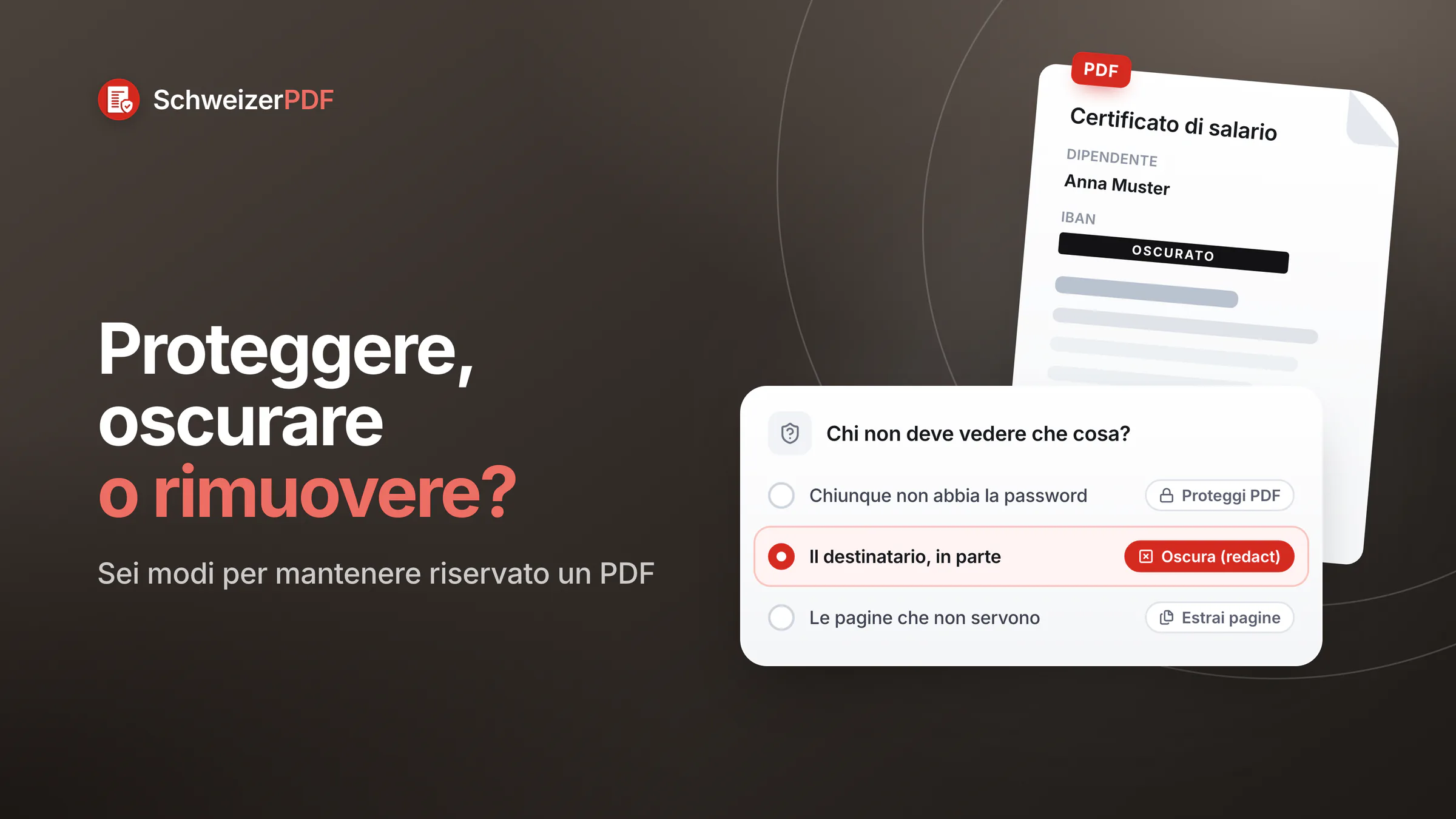
Protegga un PDF con una password quando il destinatario può leggerlo tutto, ma nessun altro. Lo oscuri quando il destinatario può vedere il documento, ma non alcune sue parti. Estragga o rimuova pagine quando servono solo alcune pagine. I tre risolvono problemi diversi: una password tiene l'intero file lontano dagli estranei, l'oscuramento e la rimozione di pagine tolgono contenuto dalla copia per tutti — anche per la persona a cui la invia.
Altri tre strumenti completano il quadro: Rimuovi i dati nascosti per ciò che viaggia senza essere visto, Trasforma le pagine in immagini quando nessun testo deve poter essere copiato, e Filigrana per contrassegnare una copia. Questo confronto mette i sei uno accanto all'altro e offre una guida alla scelta. Quali metodi rimuovono davvero il contenuto e quali lo coprono soltanto è confrontato in oscurare o coprire.
Sei strumenti, sei compiti diversi
- Proteggi PDF cifra il file con una password di apertura. Senza password il contenuto è illeggibile; con la password tutto è visibile.
- Oscura (redact) rimuove definitivamente testo e immagini contrassegnati. Le pagine contrassegnate diventano immagini con le aree annerite; le altre pagine restano come sono.
- Rimuovi pagine ed Estrai pagine conservano solo le pagine di cui il destinatario ha bisogno — uno elimina le pagine scelte, l'altro crea un nuovo PDF con le pagine scelte.
- Rimuovi i dati nascosti elimina ciò che non sta sulla pagina: proprietà del documento, metadati XMP, script, allegati e, se lo desidera, commenti, campi modulo, livelli nascosti e segnalibri.
- Trasforma le pagine in immagini trasforma le pagine in immagini, così il loro testo non può più essere copiato o estratto e il contenuto nascosto delle pagine sparisce. Non annerisce nulla.
- Filigrana aggiunge un testo o un'immagine sopra o sotto il contenuto — «Bozza», «Riservato», «Copia per Muster AG». Non nasconde nulla.
Password, oscuramento e gli altri a confronto
| Strumento | Protegge da | Chi vede ancora il contenuto | Reversibile? | Testo e ricerca | Uso tipico |
|---|---|---|---|---|---|
| Proteggi PDF (password di apertura) | Chiunque non abbia la password: un'e-mail sbagliata, un dispositivo perso, una cartella condivisa | Chiunque abbia la password — tutto | Sì, con la password (Sblocca PDF) | Invariati una volta aperto | Inviare un documento intero a un destinatario autorizzato |
| Oscura (redact) | Valori specifici che arriverebbero al destinatario | Tutti vedono il resto; le aree contrassegnate sono sparite per tutti | No — nella copia non resta nulla da recuperare; conservi l'originale | Le pagine contrassegnate diventano immagini, non ricercabili | Inviare a terzi che non devono vedere alcune parti |
| Rimuovi pagine / Estrai pagine | Pagine intere che arriverebbero al destinatario | Le pagine rimanenti, per intero | No, nella copia | Pagine rimanenti invariate | Al destinatario servono solo alcune pagine |
| Rimuovi i dati nascosti | Proprietà, commenti, allegati e altri contenuti invisibili che viaggiano con il file | Le pagine visibili restano visibili a tutti | No, nella copia | Pagine invariate (salvo appiattire o rimuovere i campi modulo) | Prima che un documento lasci la Sua organizzazione |
| Trasforma le pagine in immagini | Copia ed estrazione del testo; contenuto nascosto e ritagliato delle pagine | Tutto ciò che è visibile resta visibile | No, nella copia | Nessun testo; di nuovo ricercabile solo con l'OCR | Versioni finali in cui nessun testo deve poter essere copiato |
| Filigrana | Non nasconde nulla; contrassegna la copia e il suo scopo | Tutti vedono tutto | Si può togliere con un software PDF, a meno che le pagine vengano poi convertite in immagini | Invariati | Bozze, «Riservato», una copia contrassegnata per un destinatario |
La prima colonna è la domanda chiave: chi non deve vedere che cosa? Una password traccia il confine attorno al file — all'interno il destinatario vede tutto. L'oscuramento e la rimozione di pagine tracciano il confine dentro il documento — e lo tracciano anche per il destinatario.
Quale strumento per quale situazione
- L'intero documento va a qualcuno che può leggerlo tutto — lo protegga. Una busta paga per la collaboratrice, un contratto per il cliente, un referto per la paziente: hanno bisogno di ogni pagina, Lei vuole solo tenere lontani gli altri. Veda proteggere le buste paga con password e come funzionano le password PDF.
- Il documento va a terzi che non devono vedere alcune parti — lo oscuri. Un certificato di salario per la banca senza il numero AVS, un atto per il tribunale senza l'IBAN di un mandante. Una password non servirebbe: il destinatario l'avrebbe e vedrebbe tutto. Veda oscurare numeri AVS e IBAN.
- Servono solo alcune pagine — le estragga, o rimuova il resto. Due pagine di un allegato di quaranta pagine per l'assicurazione: Estrai pagine crea un nuovo PDF con solo quelle.
- Il file esce comunque dalla Sua organizzazione — rimuova i dati nascosti, qualunque metodo scelga tra quelli sopra. Una password non protegge nomi degli autori, commenti e allegati da chi apre il file, e l'oscuramento della pagina non li tocca. Che cos'altro porta con sé un PDF lo spiega rimuovere i metadati da un PDF.
- Il destinatario non deve poter copiare il testo — converta le pagine in immagini. Le autorizzazioni di Proteggi PDF possono chiedere a un lettore PDF di non consentire la copia, ma se le rispetta dipende dal lettore.
- Vuole indicare per chi è una copia, o che si tratta di una bozza — aggiunga una filigrana, in aggiunta a uno dei metodi sopra, mai al loro posto.
Combinarli: l'ordine conta
Molti documenti ne richiedono due o tre. Con Continua con … il risultato passa direttamente allo strumento successivo nel Suo browser — veda continuare con un altro strumento; ogni passaggio conta come un'operazione a sé. Un ordine sensato:
- 1
Prima le pagine
Estrai pagine o Rimuovi pagine, così i passaggi successivi elaborano solo ciò che verrà inviato.
- 2
Poi oscurare
Con Oscura (redact) elimini i valori da togliere sulle pagine rimanenti e controlli ogni contrassegno.
- 3
Poi rimuovere i dati nascosti
Rimuovi i dati nascosti per proprietà, commenti, allegati e il resto.
- 4
Contrassegnare e convertire se serve
Filigrana se la copia va contrassegnata; poi Trasforma le pagine in immagini se nessun testo deve poter essere copiato — così anche la filigrana diventa parte dell'immagine della pagina.
- 5
Proteggere per ultimo
Proteggi PDF alla fine. Gli strumenti che modificano un PDF scrivono un nuovo file non protetto — l'app La avvisa quando la protezione è stata rimossa —, quindi la password va sulla versione finale.
Dove si ferma ciascun metodo
- Una password non è un oscuramento. Una volta aperto il file, tutto il suo contenuto può essere letto, salvato e inoltrato.
- Le autorizzazioni non sono cifratura. Le restrizioni su stampa o copia sono una richiesta al lettore PDF; solo la password di apertura mantiene riservato il contenuto.
- Oscurare non è rimuovere pagine. L'oscuramento toglie aree contrassegnate, non pagine intere, e la ricerca trova solo corrispondenze probabili — controlli ogni pagina. Inoltre invalida una firma digitale, come qualsiasi modifica a un PDF firmato.
- Rimuovere pagine lascia il resto del file com'è — proprietà, commenti e allegati compresi. Prosegua con Rimuovi i dati nascosti.
- Convertire in immagini non è oscurare. Ciò che è visibile resta visibile; sparisce solo il testo dietro.
- Una filigrana non nasconde nulla. È un'etichetta, non una serratura.
Perché la scelta si applica sul Suo dispositivo
Tutti e sei gli strumenti funzionano nel Suo browser. L'originale non oscurato, il documento completo prima della rimozione di pagine e la password scelta non lasciano mai il Suo dispositivo: per ogni operazione il nostro server riceve l'ID dello strumento e l'esito, nulla che derivi dal file. La pagina Sicurezza spiega che cosa viene memorizzato, e browser o caricamento confronta questo approccio con i siti PDF con caricamento. Proteggi PDF, Oscura (redact) e Rimuovi i dati nascosti si trovano tra gli strumenti di sicurezza, gli altri nella panoramica degli strumenti.
Domande frequenti
Meglio proteggere un PDF con password o oscurarlo?
Si chieda chi non deve vedere che cosa. Se il destinatario può vedere tutto e solo gli estranei no, lo protegga. Se il destinatario non deve vedere alcune parti, le oscuri — una password gli darebbe tutto.
Si può proteggere con password un PDF oscurato?
Sì, e per i documenti delicati è spesso la combinazione giusta: prima oscurare, poi Proteggi PDF come ultimo passaggio. Dettagli in Proteggere un PDF con password e Oscurare correttamente.
Rimuovere pagine lascia qualcosa dietro di sé?
Le pagine rimosse spariscono dalla copia, insieme alle loro voci nei segnalibri e ai loro campi modulo. Il resto del file — proprietà, commenti su altre pagine, allegati — rimane; a questo serve Rimuovi i dati nascosti.
Una filigrana basta per un PDF riservato?
No. Una filigrana indica che un documento è riservato; non impedisce a nessuno di leggerlo. La combini con una password o con un oscuramento.
Stabilisca chi non deve vedere che cosa, poi scelga lo strumento che traccia il confine nel punto giusto. Gli uffici del personale che inviano buste paga e certificati di lavoro — veda SchweizerPDF per le risorse umane — possono creare un account gratuito e fare tutto nel browser.
Informazione generale
Questo confronto descrive approcci generali e gli strumenti di SchweizerPDF in forma semplificata, non prodotti specifici, e non costituisce una consulenza legale o di sicurezza. Spetta a Lei valutare quale metodo sia sufficiente per i Suoi documenti: controlli ogni risultato prima di inviarlo e si rivolga a un professionista qualificato dove si applicano obblighi di legge.