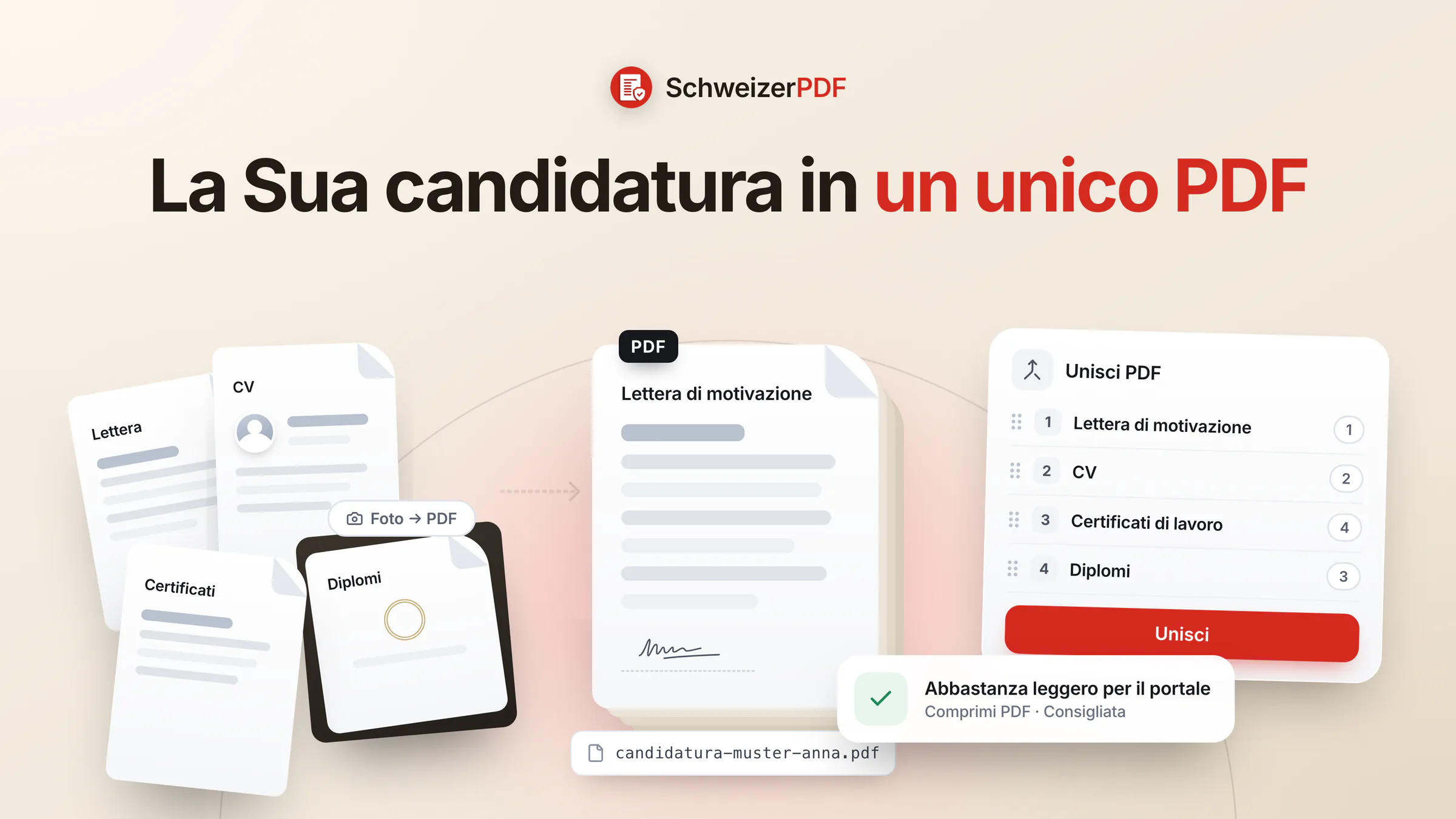
Per riunire una candidatura in un unico PDF, trasformi i documenti fotografati in pagine PDF con Immagini in PDF, metta tutto in ordine con Unisci PDF, corregga le singole pagine con Organizza pagine e alleggerisca il risultato con Comprimi PDF. In SchweizerPDF tutto questo avviene nel Suo browser: CV, certificati di lavoro e diplomi non vengono mai caricati.
In Svizzera molti datori di lavoro chiedono un dossier di candidatura completo — lettera di motivazione, CV, certificati di lavoro e diplomi — e portali e caselle di posta gestiscono meglio un solo file che otto file separati. Un PDF in un ordine logico si legge più facilmente e dà un'impressione di cura. Contiene però anche più dati personali di quasi tutto ciò che Lei invia: data di nascita, indirizzo, foto, percorso professionale e valutazioni scritte da ex datori di lavoro.
Che cosa mettere nel PDF di candidatura, e in che ordine?
Non esiste una regola unica — conta l'annuncio. Se chiede solo un CV, o file separati, lo segua. Altrimenti questo ordine è diffuso e facile da leggere:
- Lettera di motivazione — riferita al posto, idealmente di una pagina.
- CV — con una foto solo se sceglie di inserirla.
- Certificati di lavoro, il più recente per primo, compresi i certificati intermedi.
- Diplomi, il più alto o il più pertinente per primo, poi gli attestati di corsi e di lingue.
- Altri documenti solo se sono chiaramente pertinenti al posto, ad esempio un breve esempio di lavoro.
Verifichi che cosa è richiesto
Alcuni annunci chiedono all'inizio solo un CV; alcuni portali hanno un campo separato per ogni documento. Se deve caricare i file separatamente, prepari un PDF ordinato per ogni campo invece di un unico file grande — i passaggi qui sotto funzionano allo stesso modo.
Riunire la candidatura in un unico PDF, passo dopo passo
- 1
Raccogliere tutto
Metta in una cartella la lettera e il CV esportati in PDF, i certificati e i diplomi che ha già in PDF e le foto degli originali cartacei. Nomi numerati (
01-lettera,02-cv…) rendono visibile l'ordine. - 2
Trasformare le foto in pagine PDF
Apra Immagini in PDF, aggiunga le foto e scelga il formato della pagina A4, il margine Piccolo e Adatta alla pagina: così ogni pagina fotografata ha lo stesso formato della Sua lettera.
- 3
Unire nell'ordine giusto
Apra Unisci PDF, aggiunga tutti i file e li trascini nell'ordine giusto. In Pagine di ciascun file può escludere le pagine che non servono, come il retro vuoto di una scansione. Per i segnalibri scelga Nessun segnalibro o Solo un segnalibro per file: segnalibri con i nomi dei Suoi file mostrano quei nomi al destinatario.
- 4
Correggere le singole pagine
Se una pagina è capovolta o fuori posto, apra il risultato in Organizza pagine e la sposti, la ruoti o la elimini visivamente.
- 5
Pulire le proprietà del documento
Apra Modifica titolo e autore e controlli Titolo e Autore. Un CV creato da un vecchio modello o dal file di una collega porta spesso ancora un altro nome. Inserisca il Suo nome e un titolo come «Candidatura — Anna Muster». Anche Unisci PDF può impostarli, in Proprietà del documento → Inseriscile manualmente.
- 6
Renderlo abbastanza leggero
Esegua Comprimi PDF con Bilanciata. Le pagine fotografate si riducono di più; le pagine esportate da un programma di videoscrittura sono di solito già leggere.
- 7
Dargli un nome e controllarlo sul telefono
Lo salvi con un nome come
candidatura-muster-anna.pdf— il Suo nome e la parola candidatura, senza numeri di versione interni. Poi lo apra sul telefono e legga una pagina di ogni documento: i caratteri piccoli sono leggibili, ogni pagina è diritta?
Diplomi fotografati: come renderli ordinati
- Fotografi ogni pagina su una superficie scura e piana, alla luce del giorno, dritto dall'alto e con tutta la pagina nell'inquadratura.
- Una scansione — da uno scanner o da un'app di scansione — appare di solito più pulita di una foto; i passaggi per unire restano gli stessi.
- In Immagini in PDF, per la Qualità delle immagini basta di solito Alta (file più piccolo). Mantenga Originale (nessuna perdita di qualità) se i caratteri piccoli devono restare nitidi, e comprima dopo.
- Le foto HEIC, formato predefinito di alcuni telefoni, si aprono solo in Safari. Negli altri browser le converta prima in JPG.
Vecchi modelli e nomi di file: che cosa rivela il Suo PDF
Un PDF contiene più delle sue pagine. Le proprietà del documento possono indicare un autore, un titolo e il programma che l'ha creato, e i segnalibri aggiunti durante l'unione possono ripetere nomi di file come cv-vecchia-versione.pdf. Dettagli del PDF mostra che cosa contiene un file, Modifica titolo e autore cambia titolo e autore e Rimuovi i dati nascosti elimina in un colpo proprietà del documento e allegati — anche i commenti, se attiva questa opzione. Controlli una volta il file finale prima di inviarlo; maggiori dettagli in rimuovere i metadati da un PDF.
Portale o e-mail: quando il PDF di candidatura è troppo grande
Portali e fornitori di e-mail limitano la dimensione dei file, e in modo diverso: molti fornitori accettano allegati da qualche megabyte fino a qualche decina di megabyte, e alcuni portali fissano un proprio limite, più basso, per file. Se il dossier compresso resta troppo grande, comprima con un livello più forte o scelga una Qualità delle immagini più bassa in Immagini in PDF prima di unire. Poi rilegga il risultato: un certificato illeggibile non aiuta nessuno. Come scegliere il livello lo spiegano comprimere un PDF senza perdere qualità e PDF troppo grande per l'e-mail.
Perché la Sua candidatura non dovrebbe passare da un sito di caricamento
Un dossier di candidatura è un profilo concentrato di Lei: identità, recapiti, foto, percorso e certificati scritti da altri. Un sito PDF con caricamento ne riceve una copia completa per unirla. Con SchweizerPDF i file vengono elaborati nel Suo browser; per ogni operazione il nostro server apprende solo quale strumento è stato avviato e se è terminato — nessun file, nessun nome di file, nessun numero di pagine. La differenza è spiegata in elaborare i PDF nel browser o caricarli e nella pagina Sicurezza.
Due limiti onesti: servono un account e una connessione, perché piani e limiti si trovano sul nostro server; e l'elaborazione locale non protegge da un dispositivo compromesso o da un'estensione del browser in grado di leggere le Sue pagine. Quanti file può unire per operazione, e quanto grandi, dipende dal piano — veda i prezzi.
Domande frequenti
La lettera di motivazione va nello stesso PDF del CV?
Se l'annuncio o il portale non dicono altro, un unico PDF che inizia con la lettera è diffuso e facile da leggere. Se il portale ha un campo apposito per la lettera, la carichi lì e la tolga dal dossier.
I link nel mio CV funzionano ancora dopo l'unione?
Sì. Unisci PDF mantiene funzionanti collegamenti, segnalibri e campi modulo: un link al Suo portfolio o profilo resta cliccabile, e anche Comprimi PDF mantiene i collegamenti.
Posso preparare la candidatura sul telefono?
Sì, gli strumenti funzionano anche nel browser del telefono. Molte foto e file grandi richiedono più tempo che su un portatile; per un dossier corposo un computer è più comodo. Controlli comunque il risultato sul telefono.
Il mio CV e i miei certificati vengono caricati su SchweizerPDF?
No. Vengono elaborati nel Suo browser e non ci vengono mai inviati né vengono salvati da noi — veda Dove vengono elaborati i miei file?.
Per gli strumenti: Unire e dividere PDF e Comprimere un PDF nel centro assistenza; tutti gli strumenti per le pagine sono nella sezione Organizza della pagina degli strumenti. Se riceve Lei stesso candidature, veda come i team risorse umane usano SchweizerPDF. Pronto? Crei un account gratuito e prepari il Suo dossier sul Suo dispositivo.
Informazione generale
Questa guida descrive come usare gli strumenti di SchweizerPDF per preparare una candidatura. Non costituisce una consulenza professionale né legale. Quali documenti inviare, e in che forma, lo decide Lei in base all'annuncio del datore di lavoro; controlli il file finale prima di inviarlo.