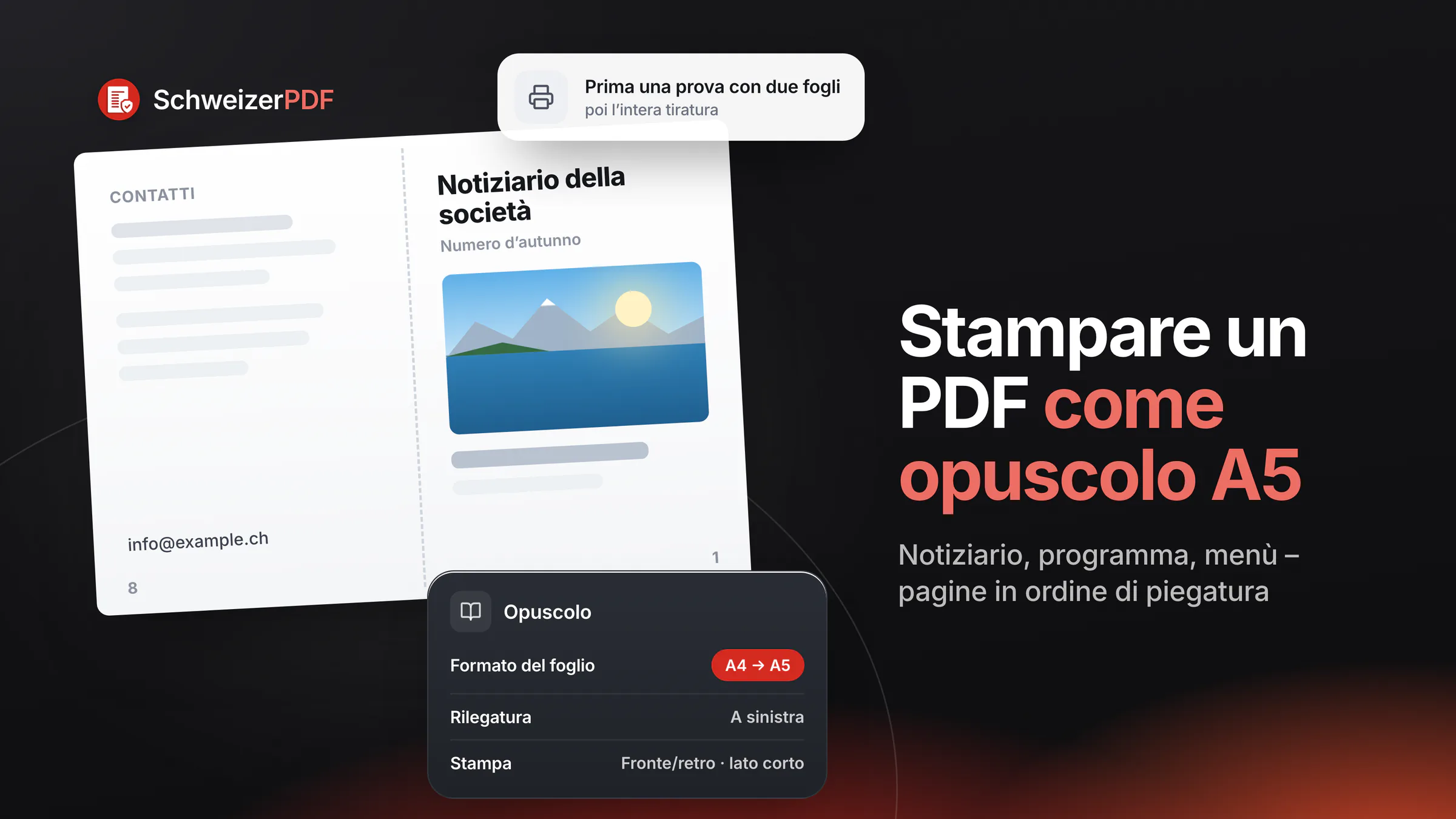
Per stampare un PDF come opuscolo, esegua Opuscolo con il formato del foglio A4: lo strumento affianca due pagine su ogni foglio, nell'ordine richiesto da un opuscolo piegato. Stampi il risultato fronte/retro rovesciando sul lato corto, pieghi la pila a metà e la pinzi lungo la piega. Sedici pagine A4 diventano così un opuscolo A5 su quattro fogli. In SchweizerPDF tutto avviene nel Suo browser: il file non viene mai caricato.
Il notiziario di una società, il programma di un concerto, il menù per la festa del paese, un breve manuale per una macchina: molti documenti si leggono meglio come piccolo opuscolo che come pila di fogli sciolti. La parte difficile è l'ordine. Sul foglio esterno l'ultima pagina sta accanto alla prima, e la seconda pagina viene stampata sul retro accanto alla penultima. Opuscolo fa questo calcolo al posto Suo.
Come funziona l'ordine delle pagine di un opuscolo
Ogni foglio porta quattro pagine, due per facciata. Per un opuscolo di otto pagine, i due fogli si presentano così:
| Foglio | Fronte (sinistra | destra) | Retro (sinistra | destra) |
|---|---|---|
| Foglio 1 (esterno) | 8 | 1 | 2 | 7 |
| Foglio 2 (interno) | 6 | 3 | 4 | 5 |
Poiché ogni foglio porta quattro pagine, il numero di pagine deve essere un multiplo di quattro. Se non lo è, Opuscolo aggiunge pagine vuote — alla fine, oppure prima della quarta di copertina perché l'ultima pagina resti sul retro.
Preparare il PDF: formato e numeri di pagina
- Un solo formato. Opuscolo ridimensiona tutte le pagine con lo stesso fattore; una pagina più piccola esce quindi più piccola. Se i contributi arrivano in A4 e in Letter, esegua prima Ridimensiona pagine con Nuovo formato pagina A4 e Adatta alla pagina (mantieni le proporzioni).
- Pagine verticali. Una pagina orizzontale non viene ruotata: viene ridotta per entrare in una metà verticale. Ruoti o rielabori prima le pagine larghe, come una tabella.
- Numeri di pagina prima dell'opuscolo. Aggiunga i Numeri di pagina al PDF normale, così ogni pagina A5 porta il proprio numero in ordine di lettura. Imposti Lascia senza numero le prime pagine su 1 per la copertina e lasci attivo Conteggia le pagine senza numero: la prima pagina interna mostra 2. Con Pagine affiancate (specchia la posizione sulle pagine pari) e In basso a destra i numeri stanno negli angoli esterni.
- Caratteri un po' più grandi. Una pagina A4 stampata su una metà A5 si riduce a circa il settanta per cento. Scelga per i numeri una dimensione un po' maggiore di quella che userebbe per l'A4 e verifichi che i caratteri piccoli restino leggibili.
- Più file? Riunisca prima i contributi con Unisci PDF — veda riunire documenti in un unico PDF.
Con Continua con … il risultato passa direttamente da uno strumento al successivo nel Suo browser — veda concatenare gli strumenti; ogni passaggio conta come un'operazione.
Stampare un PDF come opuscolo, passo per passo
- 1
Aprire Opuscolo
Acceda, apra Opuscolo e selezioni il Suo PDF con Seleziona un file PDF (oppure lo trascini sulla pagina).
- 2
Scegliere il formato del foglio
In Altre opzioni, Formato del foglio A4 dà un opuscolo A5; A3 dà un opuscolo A4 se la Sua stampante accetta l'A3. Il doppio del formato della pagina mantiene le pagine alla loro dimensione originale.
- 3
Rilegatura e pagine vuote
Dove viene rilegato? Sinistra è adatta per italiano, tedesco, francese e inglese. In Pagine vuote scelga Prima della quarta di copertina se l'ultima pagina è un retro che deve restare all'esterno.
- 4
Spazio alla piega
Spazio alla piega aggiunge uno spazio tra le due pagine di una facciata, così il testo vicino al margine interno non sparisce nella piega. Di solito bastano alcuni millimetri.
- 5
Compensazione per opuscoli spessi
In un opuscolo spesso i fogli interni sporgono una volta piegati. Compensazione dello spessore per foglio sposta verso la piega le pagine di ogni foglio interno — senza ridimensionarle, per cui il contenuto più vicino alla piega dell'entità dello spostamento viene tagliato. Per un opuscolo sottile lasci il valore a zero.
- 6
Modalità di stampa
Con una stampante fronte/retro scelga Fronte e retro. Senza stampante fronte/retro, scelga Una facciata alla volta.
- 7
Creare e scaricare
Clicchi su Crea l'opuscolo in fondo alle opzioni, poi su Scarica il PDF, e salvi il PDF dell'opuscolo. Le pagine restano nitide e il loro testo può ancora essere selezionato.
Impostazioni della stampante: fronte/retro, lato corto, dimensioni effettive
- Fronte/retro, rovesciare sul lato corto. I fogli sono orizzontali, quindi la stampante deve girarli sul lato corto. I driver lo chiamano «rilegatura sul lato corto», «capovolgi sul lato corto» o simili.
- Dimensioni effettive. Stampi al 100 % su carta A4 invece che con un'opzione di adattamento alla pagina, così la piega cade esattamente al centro.
- Nessuna seconda impostazione opuscolo. Non attivi anche la funzione opuscolo o più pagine della stampante — le pagine verrebbero riordinate due volte.
- Senza fronte/retro. Stampi il file dei fronti, giri la pila come richiede la Sua stampante e stampi il file dei retri. I retri escono nello stesso ordine dei fronti, comunque il vassoio di uscita li impili.
- Provare con due fogli. Stampi i primi due fogli, li pieghi e controlli ordine e numeri di pagina prima di stampare l'intera tiratura.
Poi pieghi la pila a metà e la pinzi lungo la piega — una cucitrice a braccio lungo facilita il lavoro. Se stampa una tipografia, le invii il PDF dell'opuscolo; se il file è troppo grande per un'e-mail, veda un PDF troppo grande per l'e-mail.
Opuscolo o più pagine per foglio?
Non tutti i documenti vanno piegati. Più pagine per foglio dispone 2, 4 o più pagine su un foglio in ordine di lettura — per dispense, per diapositive con Disegna un bordo attorno a ogni pagina o semplicemente per risparmiare carta:
| Opuscolo | Più pagine per foglio | |
|---|---|---|
| Risultato | Piegato e pinzato, si legge come un piccolo libro | Fogli sciolti, con più pagine ciascuno |
| Ordine delle pagine | Riordinato per la piegatura | Ordine di lettura, di base prima in orizzontale e poi in basso |
| Numero di pagine | Completato fino a un multiplo di quattro | Qualsiasi |
| Adatto per | Notiziari, programmi, menù, manuali | Dispense, presentazioni, correzione di bozze |
Il notiziario di una società contiene spesso nomi, indirizzi e compleanni dei soci. Con SchweizerPDF viene impaginato nel Suo browser; per ogni esecuzione il nostro server riceve solo quale strumento è stato usato e se è terminato — veda la pagina Sicurezza. Servono un account e una connessione.
Domande frequenti
Quanti fogli mi servono per il mio opuscolo?
Un foglio ogni quattro pagine, arrotondando per eccesso: un notiziario di 20 pagine richiede cinque fogli, uno di 22 pagine sei — con due pagine vuote aggiunte.
Perché il mio opuscolo ha pagine vuote?
Il numero di pagine non era un multiplo di quattro. Le riempia con contenuti o una pagina per appunti, oppure scelga Prima della quarta di copertina perché le pagine vuote stiano all'interno e non dopo il retro.
Posso stampare un opuscolo senza stampante fronte/retro?
Sì. Scelga Una facciata alla volta, stampi tutti i fronti, giri la pila e stampi tutti i retri. Provi prima con due fogli, perché le stampanti differiscono nel modo in cui la pila va girata.
Posso creare un opuscolo A4?
Sì, con Formato del foglio A3 — se la Sua stampante accetta carta A3, oppure in tipografia. I passaggi sono gli stessi.
Tutti gli strumenti di impaginazione si trovano nella sezione Layout della pagina degli strumenti; la prima esecuzione è spiegata in Usare il primo strumento. Pronto a stampare? Crei un account gratuito e trasformi il Suo prossimo notiziario in un opuscolo.
Informazione generale
Questa guida descrive come usare lo strumento Opuscolo di SchweizerPDF e fornisce consigli di stampa generali. I driver delle stampanti chiamano le impostazioni in modo diverso e trattano la carta in modo diverso — consulti il manuale della Sua stampante e faccia una prova prima dell'intera tiratura.