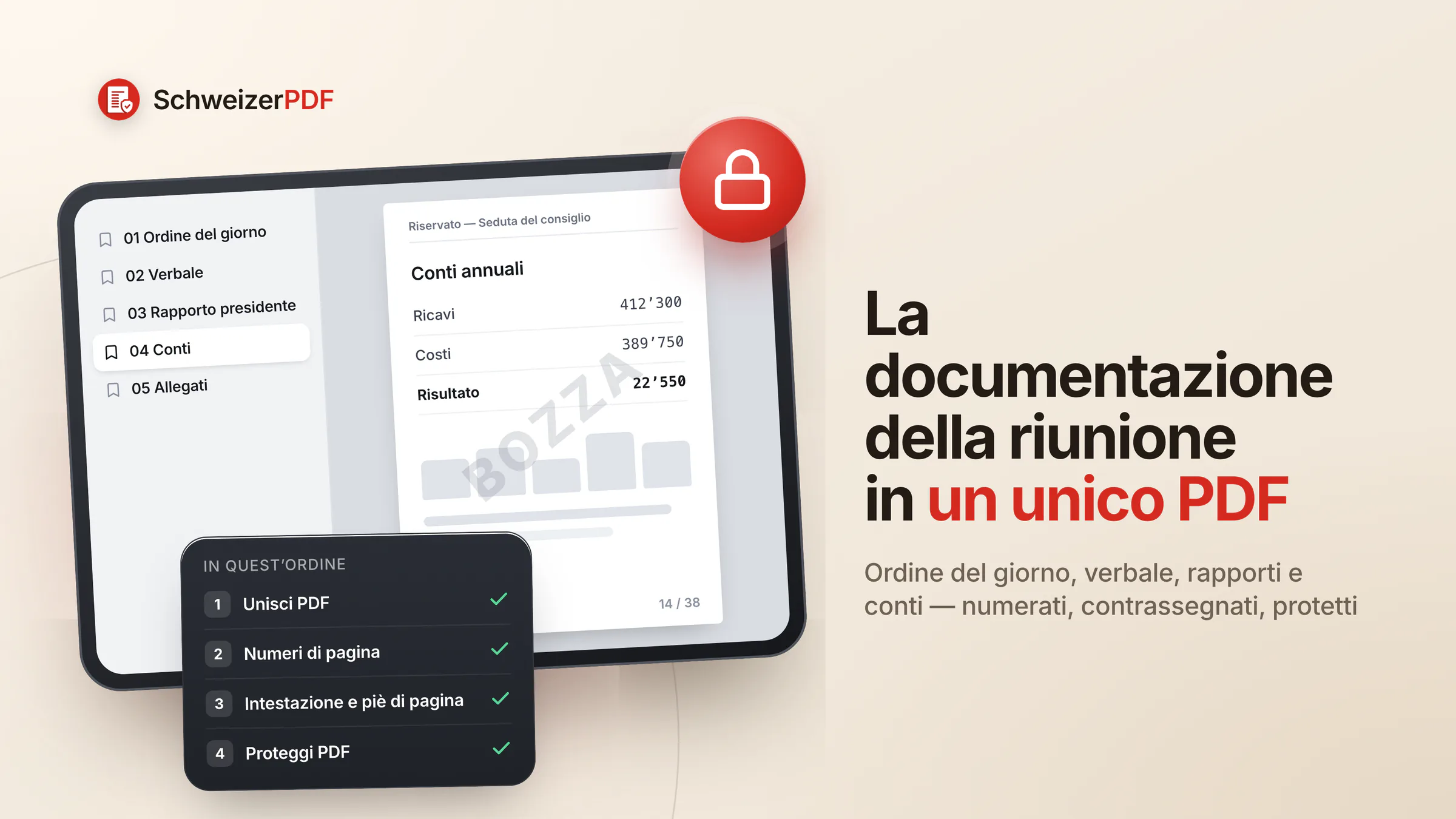
Per preparare la documentazione della riunione in un unico PDF, unisca ordine del giorno, verbale della seduta precedente, rapporti e conti con Unisci PDF, un segnalibro per file. Poi numeri le pagine con Numeri di pagina, aggiunga una dicitura di riservatezza con Intestazione e piè di pagina, contrassegni i documenti provvisori con una Filigrana «Bozza» e concluda con Comprimi PDF e Proteggi PDF prima dell'invio. In SchweizerPDF ogni passaggio avviene nel Suo browser: i documenti non vengono mai caricati.
Vale per il consiglio d'amministrazione di una società come per il comitato di un'associazione o il consiglio di fondazione. I membri leggono la documentazione su un portatile o un tablet, e durante la seduta qualcuno dice «pagina 14, la seconda tabella». Un file con segnalibri e numeri di pagina lo rende possibile. Contiene inoltre alcune delle informazioni più riservate di un'organizzazione: strategia, salari, controversie, conti provvisori.
Che cosa mettere nella documentazione della riunione, e in che ordine?
L'ordine del giorno stabilisce la sequenza. Una struttura diffusa:
- Ordine del giorno — data, luogo e trattande, idealmente su una pagina.
- Verbale della seduta precedente, per l'approvazione.
- Rapporti e proposte per ogni trattanda, nell'ordine del giorno — rapporto della presidente, stato di un progetto, proposta di assunzione.
- Cifre — conti intermedi, conti annuali, preventivo, il rapporto dell'ufficio di revisione se c'è.
- Allegati che leggeranno solo alcuni membri, come contratti o offerte, alla fine.
Numeri i file per trattanda prima di unirli — 01 Ordine del giorno, 02 Verbale 15.09., 03 Rapporto presidente, 04 Conti 2025. L'ordine resta visibile e i segnalibri ricevono nomi leggibili. I documenti di un programma di videoscrittura o di un foglio di calcolo vanno prima esportati in PDF in quei programmi: SchweizerPDF non converte file Word o Excel.
Preparare la documentazione della riunione in PDF, passo dopo passo
- 1
Unire con un segnalibro per file
Apra Unisci PDF, aggiunga i file e controlli l'ordine. In Segnalibri scelga Solo un segnalibro per file: ogni documento riceve una voce con il nome del suo file, e i membri passano direttamente a una trattanda. In Formato della pagina scelga A4 se un documento è arrivato in un altro formato.
- 2
Dare un titolo proprio
In Proprietà del documento scelga Inseriscile manualmente e indichi un titolo come «Seduta del consiglio 12.11.» e l'organizzazione come autore. Altrimenti il file riprende le proprietà del primo file — spesso un vecchio modello di ordine del giorno.
- 3
Numerare le pagine
Scelga Continua con … → Numeri di pagina. Un formato come 1 / 12 in basso a destra funziona in ogni lingua. Se l'ordine del giorno fa da copertina, Lascia senza numero le prime pagine la lascia pulita.
- 4
Aggiungere la dicitura di riservatezza
Prosegua con Intestazione e piè di pagina e scriva per esempio «Riservato — Seduta del consiglio del 12.11.» a sinistra nell'intestazione. A destra possono stare la data o il titolo del documento.
- 5
Contrassegnare le bozze come tali
Se la documentazione parte prima della versione definitiva, prosegua con Filigrana: una «Bozza» in diagonale con bassa opacità, perché nessuno citi una cifra provvisoria come definitiva. La versione finale si prepara senza.
- 6
Comprimere
Comprimi PDF con Bilanciata alleggerisce pagine firmate scansionate e allegati fotografati; link e segnalibri restano.
- 7
Proteggere prima dell'invio per e-mail
Infine Proteggi PDF: una password per aprire il PDF con AES a 256 bit (consigliata). Comunichi la password su un canale diverso dall'e-mail, per esempio per SMS o per telefono.
Ogni passaggio avviene con Continua con …: il risultato passa allo strumento successivo nella memoria del Suo browser, senza download intermedi (come funziona la concatenazione). Scarichi una volta il file unito prima di numerarlo — è il modello non numerato a cui tornare se qualcosa cambia.
Documenti arrivati in ritardo e correzioni
Un rapporto arriva sempre la sera prima. Numeri di pagina e intestazione sono stampati sulle pagine: aggiungendo pagine a un file numerato, la numerazione non torna più. Torni quindi al modello non numerato: inserisca il documento arrivato in ritardo al punto giusto con Organizza pagine, che aggiunge pagine da un altro PDF, oppure unisca di nuovo — poi ripeta numerazione, intestazione, compressione e protezione. Bastano pochi minuti e «pagina 14» resta vera per tutti.
Per sostituire un documento, Rimuovi pagine toglie le pagine vecchie e Organizza pagine inserisce quelle nuove. Una dicitura come «Versione 2» nell'intestazione indica ai membri quale documentazione vale.
Versioni per singoli membri
Di solito tutti ricevono la stessa documentazione. Tre situazioni richiedono altro:
- Un membro si astiene per conflitto d'interessi su una trattanda e non deve riceverne i documenti: Rimuovi pagine crea una versione senza.
- Un comitato — finanze, revisione, nomine — ha bisogno solo delle sue trattande: Estrai pagine, o Dividi PDF per segnalibri, produce una documentazione più snella.
- Copie rintracciabili: una filigrana «Copia per Max Muster» mostra da dove viene una copia inoltrata. Che cosa fa una filigrana, e che cosa no, lo spiega la filigrana sui PDF riservati.
Ogni versione può ricevere una propria password con Proteggi PDF. Sull'invio di file riservati: inviare un PDF riservato per e-mail.
Perché la documentazione della riunione deve restare sul Suo dispositivo
La documentazione di una riunione riunisce i documenti più riservati di un'organizzazione in un unico file. Un sito PDF basato sul caricamento ne riceve una copia completa per unirla o numerarla. Con SchweizerPDF i file vengono elaborati nel Suo browser; per ogni operazione il nostro server riceve solo quale strumento è stato usato e se è terminato — nessun file, nessun nome di file, nessun numero di pagine. Veda elaborare i PDF nel browser o caricarli e la pagina sulla sicurezza. La password inserita in Proteggi PDF resta nella memoria del Suo browser solo mentre lavora nello strumento e non viene mai salvata né inviata.
Due limiti onesti: servono un account e una connessione, perché piani e limiti si trovano sul nostro server; e l'elaborazione locale non protegge da un dispositivo compromesso o da un'estensione del browser in grado di leggere le Sue pagine. Quanti file accetta un'unione dipende dal piano — veda i prezzi. Una fiduciaria che redige i verbali per più consigli procede allo stesso modo per ogni mandato.
Domande frequenti
I membri possono passare a una trattanda sul tablet?
Sì, se il file ha segnalibri: la maggior parte dei lettori PDF su tablet li mostra in un pannello laterale. Per rinominare le voci, per esempio in «4. Conti annuali 2025», usi Modifica segnalibri — quali piani includono Modifica segnalibri è indicato nella pagina dei prezzi.
Servono sia Numeri di pagina sia Intestazione e piè di pagina?
Non necessariamente. Intestazione e piè di pagina può stampare il numero di pagina anche in uno dei suoi campi. Numeri di pagina offre formati propri e la numerazione Bates. Usi uno dei due per il numero, così ogni pagina lo mostra una volta sola.
La pagina di indice di Unisci PDF può sostituire l'ordine del giorno?
Di solito no. Aggiungi una pagina di indice con l'elenco dei file aggiunge un elenco cliccabile dei nomi dei file con la loro prima pagina, sotto un titolo in inglese («Contents»). L'ordine del giorno dice di più ed è nella Sua lingua; alla navigazione pensano i segnalibri per file.
La documentazione della riunione viene caricata su SchweizerPDF?
No. Tutti i file vengono elaborati nel Suo browser e non ci vengono mai inviati né vengono conservati da noi — veda dove vengono elaborati i Suoi file.
Tutti gli strumenti usati qui sono spiegati in unire e dividere PDF, in Unire e dividere PDF nel centro assistenza e nella sezione Organizza della pagina degli strumenti. Pronto? Crei un account gratuito e prepari la prossima documentazione sul Suo dispositivo.
Informazione generale
Questa guida descrive come usare gli strumenti di SchweizerPDF per preparare la documentazione di una riunione. È un'informazione generale e non una consulenza legale in materia di diritto societario, delle associazioni o delle fondazioni. Quali documenti ricevono i membri, quando e in che forma lo stabiliscono i Suoi statuti, regolamenti e prassi; controlli il file finale prima di inviarlo.