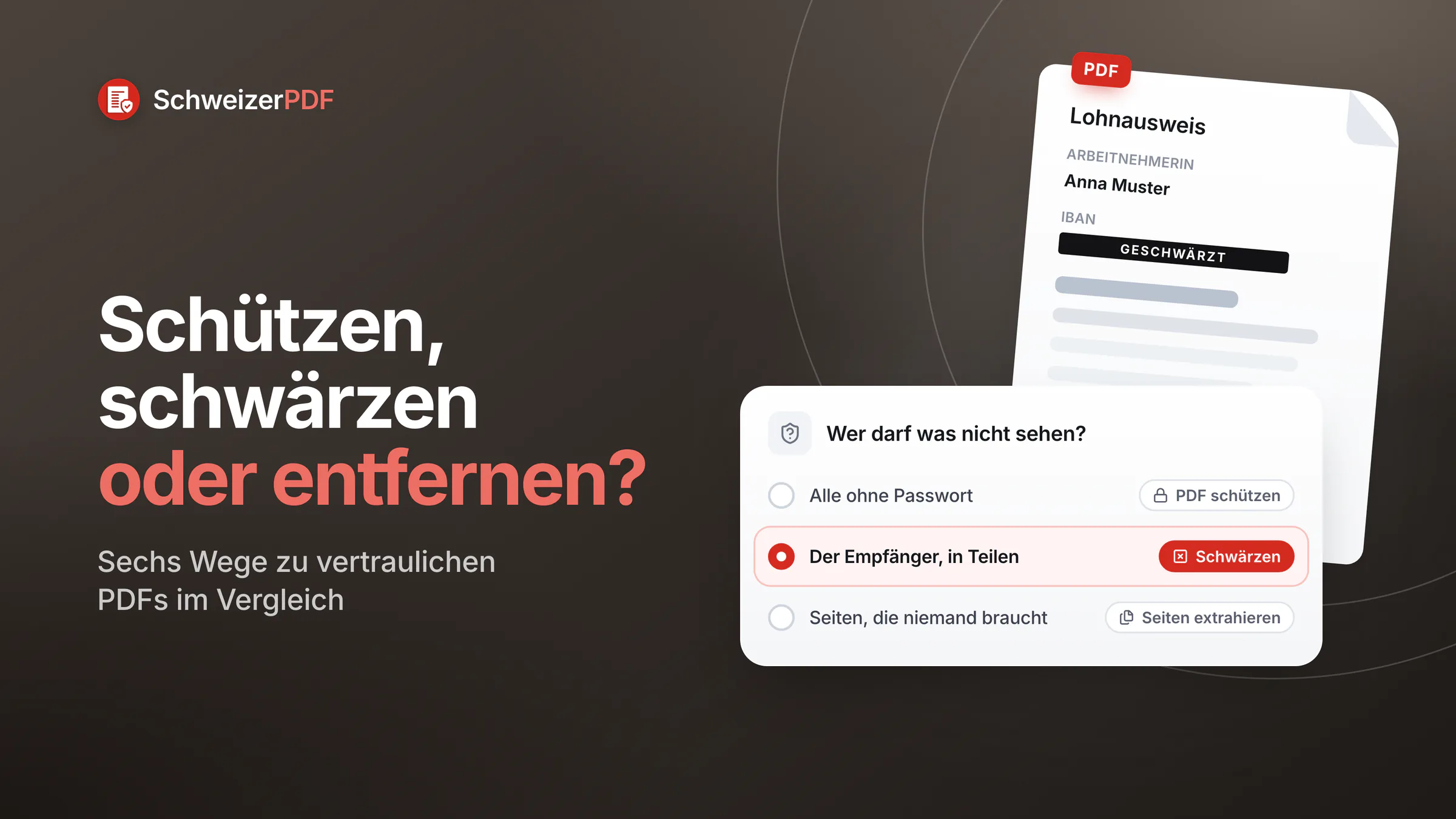
Schützen Sie ein PDF mit Passwort, wenn der Empfänger alles lesen darf, aber sonst niemand. Schwärzen Sie es, wenn der Empfänger das Dokument sehen darf, bestimmte Teile aber nicht. Extrahieren oder entfernen Sie Seiten, wenn nur einige Seiten gebraucht werden. Die drei lösen verschiedene Probleme: Ein Passwort hält die ganze Datei von Aussenstehenden fern, Schwärzen und Seitenentfernen nehmen Inhalt für alle aus der Kopie – auch für die Person, der Sie sie senden.
Drei weitere Werkzeuge vervollständigen das Bild: Versteckte Daten entfernen für das, was unsichtbar mitreist, Seiten in Bilder umwandeln, wenn kein Text kopierbar sein soll, und Wasserzeichen, um eine Kopie zu kennzeichnen. Dieser Vergleich stellt die sechs nebeneinander und gibt eine Entscheidungshilfe. Welche Methoden Inhalt wirklich entfernen und welche ihn nur abdecken, vergleicht Schwärzen oder abdecken.
Sechs Werkzeuge, sechs verschiedene Aufgaben
- PDF schützen verschlüsselt die Datei mit einem Passwort zum Öffnen. Ohne Passwort ist der Inhalt unlesbar; mit ihm ist alles sichtbar.
- Schwärzen entfernt markierten Text und markierte Bilder endgültig. Markierte Seiten werden zu Bildern mit geschwärzten Bereichen; die übrigen Seiten bleiben, wie sie sind.
- Seiten entfernen und Seiten extrahieren behalten nur die Seiten, die der Empfänger braucht – das eine löscht die gewählten Seiten, das andere erstellt aus den gewählten Seiten ein neues PDF.
- Versteckte Daten entfernen löscht, was nicht auf der Seite steht: Dokumenteigenschaften, XMP-Metadaten, Skripte, Anhänge und auf Wunsch Kommentare, Formularfelder, versteckte Ebenen und Lesezeichen.
- Seiten in Bilder umwandeln wandelt Seiten in Bilder um, sodass ihr Text nicht mehr kopiert oder extrahiert werden kann und versteckter Seiteninhalt weg ist. Geschwärzt wird dabei nichts.
- Wasserzeichen setzt einen Text oder ein Bild über oder unter den Inhalt – «Entwurf», «Vertraulich», «Kopie für Muster AG». Es verbirgt nichts.
Passwort, Schwärzung und die übrigen im Vergleich
| Werkzeug | Schützt vor | Wer den Inhalt noch sieht | Umkehrbar? | Text und Suche | Typischer Einsatz |
|---|---|---|---|---|---|
| PDF schützen (Passwort zum Öffnen) | Allen ohne Passwort: einer fehlgeleiteten E-Mail, einem verlorenen Gerät, einem geteilten Ordner | Alle mit dem Passwort – alles | Ja, mit dem Passwort (PDF entsperren) | Nach dem Öffnen unverändert | Ein ganzes Dokument an einen berechtigten Empfänger senden |
| Schwärzen | Bestimmten Werten, die zum Empfänger gelangen | Alle sehen den Rest; markierte Bereiche sind für alle weg | Nein – in der Kopie gibt es nichts wiederherzustellen; bewahren Sie Ihr Original auf | Markierte Seiten werden Bilder, nicht durchsuchbar | An Dritte senden, die einige Teile nicht sehen dürfen |
| Seiten entfernen / Seiten extrahieren | Ganzen Seiten, die zum Empfänger gelangen | Die verbleibenden Seiten, vollständig | Nein, in der Kopie | Verbleibende Seiten unverändert | Der Empfänger braucht nur einige Seiten |
| Versteckte Daten entfernen | Eigenschaften, Kommentaren, Anhängen und anderen unsichtbaren Inhalten, die mitreisen | Die sichtbaren Seiten bleiben für alle sichtbar | Nein, in der Kopie | Seiten unverändert (ausser Sie reduzieren oder entfernen Formularfelder) | Bevor ein Dokument Ihre Organisation verlässt |
| Seiten in Bilder umwandeln | Kopieren und Extrahieren von Text; verstecktem und weggeschnittenem Seiteninhalt | Alles Sichtbare bleibt sichtbar | Nein, in der Kopie | Kein Text mehr; nur mit OCR wieder durchsuchbar | Endfassungen, bei denen kein Text kopierbar sein soll |
| Wasserzeichen | Nichts wird verborgen; es kennzeichnet die Kopie und ihren Zweck | Alle sehen alles | Lässt sich mit PDF-Software herauslösen, ausser die Seiten werden danach gerastert | Unverändert | Entwürfe, «Vertraulich», eine Kopie für einen bestimmten Empfänger |
Die erste Spalte ist die Schlüsselfrage: Wer darf was nicht sehen? Ein Passwort zieht die Grenze um die Datei – innerhalb sieht der Empfänger alles. Schwärzen und Seitenentfernen ziehen die Grenze im Dokument – und zwar auch für den Empfänger.
Welches Werkzeug für welche Situation
- Das ganze Dokument geht an jemanden, der alles lesen darf – schützen Sie es. Eine Lohnabrechnung für die Mitarbeiterin, ein Vertrag für den Kunden, ein Arztbericht für die Patientin: Sie brauchen jede Seite, Sie wollen nur andere fernhalten. Siehe Lohnabrechnungen mit Passwort schützen und wie PDF-Passwörter funktionieren.
- Das Dokument geht an Dritte, die einige Teile nicht sehen dürfen – schwärzen Sie. Ein Lohnausweis für die Bank ohne AHV-Nummer, eine Eingabe ans Gericht ohne die IBAN eines Mandanten. Ein Passwort hilft hier nicht: Der Empfänger hätte es und sähe alles. Siehe AHV-Nummern und IBAN schwärzen.
- Nur einige Seiten werden gebraucht – extrahieren Sie sie oder entfernen Sie den Rest. Zwei Seiten eines vierzigseitigen Anhangs für die Versicherung: Seiten extrahieren erstellt ein neues PDF mit genau diesen.
- Die Datei verlässt Ihre Organisation überhaupt – entfernen Sie versteckte Daten, welche der obigen Methoden Sie auch wählen. Autorennamen, Kommentare und Anhänge schützt ein Passwort nicht vor dem, der die Datei öffnet, und das Schwärzen der Seite berührt sie nicht. Was ein PDF sonst noch mitführt, zeigt PDF-Metadaten entfernen.
- Der Empfänger soll keinen Text kopieren können – rastern Sie. Die Berechtigungen von PDF schützen können einen Reader bitten, das Kopieren nicht zuzulassen, ob er sich daran hält, hängt aber vom Reader ab.
- Sie wollen kennzeichnen, für wen eine Kopie ist oder dass es ein Entwurf ist – setzen Sie ein Wasserzeichen, zusätzlich zu einer der obigen Methoden, nie stattdessen.
Kombinieren: Die Reihenfolge zählt
Viele Dokumente brauchen zwei oder drei davon. Mit Weiter mit … geht das Ergebnis in Ihrem Browser direkt ans nächste Werkzeug – siehe Mit einem weiteren Werkzeug fortfahren; jeder Schritt zählt als eigener Vorgang. Eine sinnvolle Reihenfolge:
- 1
Zuerst die Seiten
Seiten extrahieren oder Seiten entfernen, damit die folgenden Schritte nur noch bearbeiten, was verschickt wird.
- 2
Dann schwärzen
Schwärzen Sie auf den verbleibenden Seiten die Werte, die weg müssen, und prüfen Sie jede Markierung.
- 3
Dann versteckte Daten entfernen
Versteckte Daten entfernen für Eigenschaften, Kommentare, Anhänge und den Rest.
- 4
Bei Bedarf kennzeichnen und rastern
Wasserzeichen, wenn die Kopie gekennzeichnet sein soll; danach Seiten in Bilder umwandeln, wenn kein Text kopierbar sein soll – so wird auch das Wasserzeichen Teil des Seitenbilds.
- 5
Zuletzt schützen
PDF schützen ganz am Schluss. Werkzeuge, die ein PDF verändern, schreiben eine neue, ungeschützte Datei – die App sagt Ihnen, wenn der Schutz entfernt wurde –, das Passwort gehört deshalb auf die Endfassung.
Wo jede Methode aufhört
- Ein Passwort ist keine Schwärzung. Ist die Datei offen, lässt sich alles darin lesen, speichern und weiterleiten.
- Berechtigungen sind keine Verschlüsselung. Einschränkungen beim Drucken oder Kopieren sind eine Bitte an den Reader; vertraulich hält den Inhalt nur das Passwort zum Öffnen.
- Schwärzen ist kein Seitenentfernen. Es entfernt markierte Bereiche, keine ganzen Seiten, und die Suche findet nur wahrscheinliche Treffer – prüfen Sie jede Seite. Zudem macht es eine digitale Signatur ungültig, wie jede Änderung an einem signierten PDF.
- Seitenentfernen lässt den Rest der Datei, wie er ist – Eigenschaften, Kommentare und Anhänge eingeschlossen. Schliessen Sie Versteckte Daten entfernen an.
- Rastern ist kein Schwärzen. Was sichtbar ist, bleibt sichtbar; entfernt wird nur der Text dahinter.
- Ein Wasserzeichen verbirgt nichts. Es ist ein Etikett, kein Schloss.
Warum die Wahl auf Ihrem Gerät umgesetzt wird
Alle sechs Werkzeuge laufen in Ihrem Browser. Das ungeschwärzte Original, das vollständige Dokument vor dem Entfernen von Seiten und das gewählte Passwort verlassen Ihr Gerät nie: Pro Vorgang erhält unser Server die Werkzeug-ID und das Ergebnis, nichts, was aus der Datei stammt. Die Sicherheitsseite erklärt, was gespeichert wird, und Browser oder Upload vergleicht das mit PDF-Websites mit Upload. PDF schützen, Schwärzen und Versteckte Daten entfernen finden Sie bei den Sicherheitswerkzeugen, die übrigen in der Werkzeugübersicht.
Häufige Fragen
Soll ich ein PDF mit Passwort schützen oder schwärzen?
Fragen Sie, wer was nicht sehen darf. Darf der Empfänger alles sehen und nur Aussenstehende nicht, schützen Sie es. Darf der Empfänger einige Teile nicht sehen, schwärzen Sie sie – ein Passwort gäbe ihm alles.
Kann ich ein geschwärztes PDF mit Passwort schützen?
Ja, und bei heiklen Dokumenten ist das oft die richtige Kombination: zuerst schwärzen, dann PDF schützen als letzten Schritt. Einzelheiten in PDF mit Passwort schützen und Sicher schwärzen.
Bleibt beim Entfernen von Seiten etwas zurück?
Die entfernten Seiten sind aus der Kopie verschwunden, ebenso ihre Lesezeicheneinträge und Formularfelder. Der Rest der Datei – Eigenschaften, Kommentare auf anderen Seiten, Anhänge – bleibt; dafür gibt es Versteckte Daten entfernen.
Genügt ein Wasserzeichen für ein vertrauliches PDF?
Nein. Ein Wasserzeichen zeigt, dass ein Dokument vertraulich ist; es hält niemanden vom Lesen ab. Kombinieren Sie es mit einem Passwort oder einer Schwärzung.
Klären Sie, wer was nicht sehen darf, und wählen Sie dann das Werkzeug, das die Grenze an der richtigen Stelle zieht. Personalabteilungen, die Lohnabrechnungen und Arbeitszeugnisse versenden – siehe SchweizerPDF für HR –, können ein kostenloses Konto erstellen und alles im Browser erledigen.
Allgemeine Information
Dieser Vergleich beschreibt allgemeine Ansätze und die SchweizerPDF-Werkzeuge vereinfacht, keine bestimmten Produkte; er ist keine Rechts- oder Sicherheitsberatung. Welche Methode für Ihre Dokumente genügt, entscheiden Sie – prüfen Sie jedes Ergebnis vor dem Versand und ziehen Sie eine Fachperson bei, wo rechtliche Pflichten gelten.