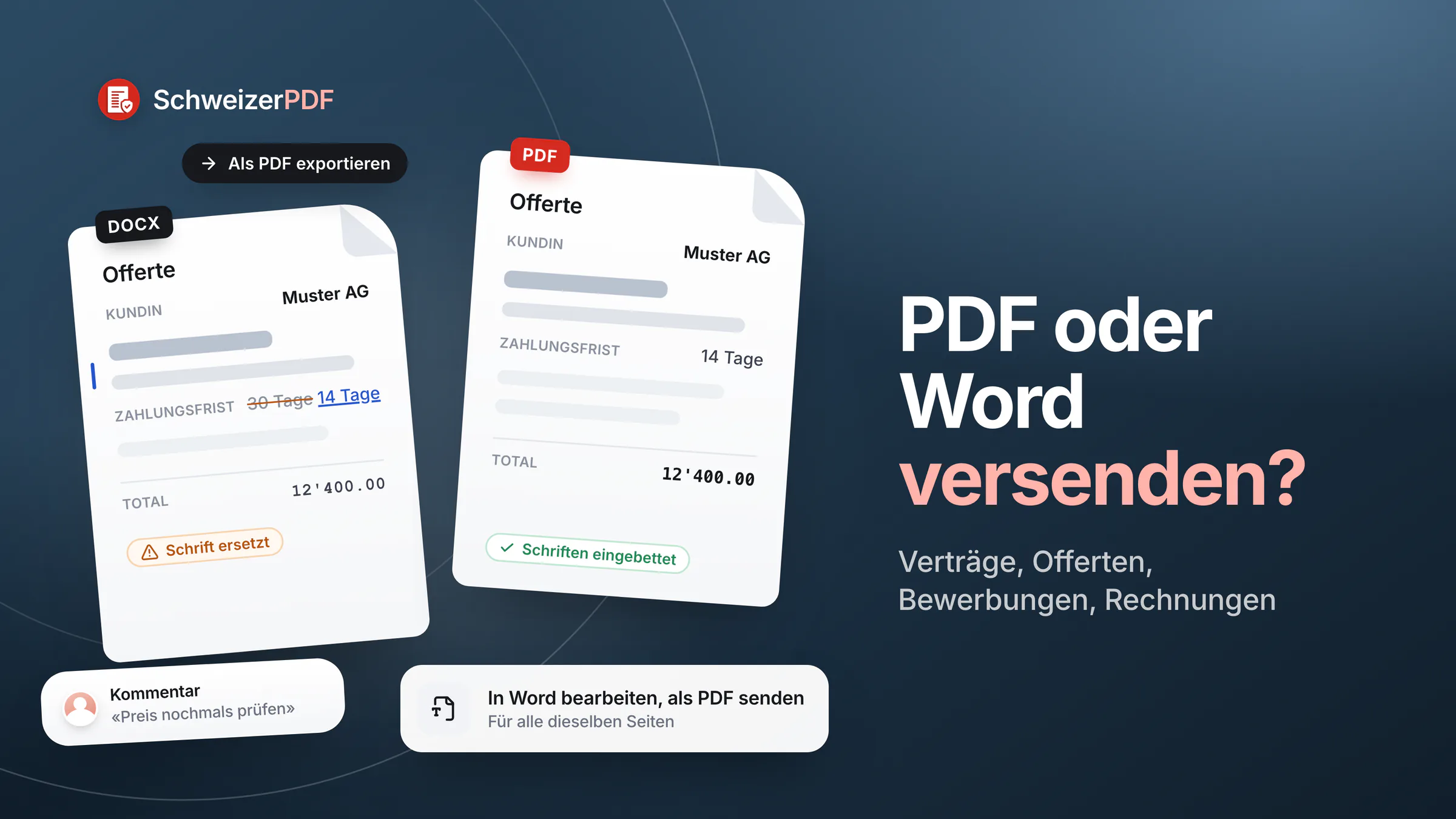
Für das Versenden eines fertigen Dokuments – eines unterschriftsreifen Vertrags, einer Offerte, einer Bewerbung oder einer Rechnung – ist PDF meist die bessere Wahl: Es sieht auf jedem Gerät gleich aus, wird nicht versehentlich verändert und trägt weniger von Ihrer Bearbeitungsgeschichte mit. Ein Word-Dokument (DOCX) ist die bessere Wahl, solange ein Text noch gemeinsam geschrieben oder verhandelt wird. Die Faustregel: in der Textverarbeitung bearbeiten, als PDF versenden und archivieren.
«Word» meint hier das bearbeitbare Textformat (DOCX), unabhängig vom Programm, in dem Sie schreiben. Vorweg: SchweizerPDF wandelt weder Word in PDF noch PDF in Word um – Office-Konvertierungen brauchen einen Server und werden nicht angeboten. Sie exportieren das PDF aus Ihrer Textverarbeitung und bearbeiten es dann mit unseren Werkzeugen.
PDF und Word im Überblick
| Word (DOCX) | ||
|---|---|---|
| Layout beim Empfänger | Fest: Seiten sehen aus wie beim Export | Wird mit Programm, Schriften und Einstellungen des Empfängers neu umbrochen |
| Bearbeiten | Für die Endfassung gedacht; Inhalte ergänzen ist einfach, Text umschreiben nicht | Voll bearbeitbar – von Ihnen und vom Empfänger |
| Überarbeitung | Kommentare, Hervorhebungen und Notizen auf der Seite; Versionen lassen sich vergleichen | Änderungsverfolgung und Kommentare im Text |
| Schriften | In der Regel in die Datei eingebettet | Nur referenziert; fehlende Schriften werden ersetzt |
| Dateigrösse | Hängt vor allem von Bildern ab; lässt sich komprimieren | Bei Text meist klein; wächst mit Bildern |
| Versteckte Daten | Metadaten, Kommentare, Anhänge, Ebenen | Nachverfolgte Änderungen, Kommentare, ausgeblendeter Text, Dokumenteigenschaften |
| Schutz | Öffnungspasswort und Berechtigungen | Kennwortschutz in der Textverarbeitung |
| Archivierung | PDF/A ist ein Archivstandard | Nicht für langfristig festes Erscheinungsbild gedacht |
| Barrierefreiheit | Barrierefrei, wenn beim Export getaggt | Barrierefrei mit Formatvorlagen und Alternativtexten |
Layout und Schriften: warum ein PDF überall gleich aussieht
Ein Word-Dokument beschreibt Text und Formatierung; das Programm des Empfängers setzt die Seiten neu. Fehlt eine Schrift, wird sie ersetzt, Zeilen brechen anders um, und eine Tabelle oder der Unterschriftenblock rutscht auf die nächste Seite. Auf dem Handy sieht das Dokument womöglich nochmals anders aus.
Ein PDF beschreibt fertige Seiten. Die verwendeten Schriften sind normalerweise eingebettet, sodass ein Vertrag, eine Offerte oder ein Lebenslauf für alle dieselben Zeilen- und Seitenumbrüche zeigt. PDF-Details listet die Schriften einer Datei auf und zeigt, ob jede eingebettet ist – ein Blick lohnt sich vor dem Versand eines wichtigen Dokuments (Info-Werkzeuge).
Überarbeiten: Änderungsverfolgung oder PDF-Kommentare
Solange ein Vertrag verhandelt wird, ist die Änderungsverfolgung in Word kaum zu schlagen: Jede Einfügung und Löschung ist sichtbar und lässt sich einzeln annehmen oder ablehnen. Für dieses Hin und Her ist ein PDF nicht gemacht.
Überarbeiten im PDF funktioniert anders. Mit PDF bearbeiten fügen Sie Notizen, Hervorhebungen, Text, Stempel oder ein Unterschriftsbild auf den Seiten hinzu – als Teil der Seite oder als Anmerkungen, die andere PDF-Apps weiterhin bearbeiten können. Das Werkzeug ergänzt Inhalte; bestehenden Text schreibt es nicht um. Was sich zwischen zwei PDF-Versionen geändert hat, markiert PDFs vergleichen: geänderte Wörter, verschobenen Text und Layoutunterschiede. Welche Pläne PDFs vergleichen enthalten, zeigt die Preisseite.
Versteckte Daten in Word- und PDF-Dateien
Beide Formate enthalten mehr als den sichtbaren Text. Ein Word-Dokument kann nachverfolgte Änderungen enthalten, die noch niemand angenommen hat, Kommentare von Prüfenden, als ausgeblendet formatierten Text und Dokumenteigenschaften wie Autor und Firma. Wer das DOCX versendet, versendet all das mit.
Beim Export als PDF bleibt vieles davon zurück – aber nicht automatisch alles. Je nach Exporteinstellungen werden Kommentare oder Markierungen ins PDF gedruckt, und die Dokumenteigenschaften wandern meist als PDF-Metadaten mit. Was ein PDF verbergen kann und wie Sie es entfernen, steht in versteckte Daten im PDF; Versteckte Daten entfernen und Titel und Autor bearbeiten erledigen das in Ihrem Browser.
Welches Format für Verträge, Offerten, Bewerbungen und Rechnungen?
| Dokument | Senden als | Warum |
|---|---|---|
| Vertragsentwurf zur Verhandlung | Word, wenn beide Seiten einverstanden sind | Die Änderungsverfolgung zeigt jeden Vorschlag |
| Vertrag zur Unterschrift | Fester Wortlaut und festes Layout; alle unterschreiben dieselben Seiten | |
| Offerte | Preise und Konditionen verschieben sich nicht und werden nicht versehentlich geändert | |
| Bewerbung | Ein PDF, ausser das Portal verlangt etwas anderes | Lebenslauf, Brief und Zeugnisse in einer Datei, überall gleich |
| Rechnung | Beträge und Zahlungsangaben bleiben wie ausgestellt | |
| Vorlage zum Ausfüllen | Word oder ein PDF-Formular | Der Empfänger muss hineinschreiben |
Wie Sie mehrere Bewerbungsunterlagen zu einer sauberen Datei machen, zeigt ein PDF für die Bewerbung. Ob ein Unterschriftsbild im PDF für einen bestimmten Vertrag genügt, ist eine eigene Frage – siehe elektronische Signatur in der Schweiz.
Von Word zum fertigen PDF: ein praktischer Ablauf
- 1
Text in der Textverarbeitung fertigstellen
Nehmen Sie alle nachverfolgten Änderungen an oder lehnen Sie sie ab, löschen Sie die Kommentare und prüfen Sie die Dokumenteigenschaften (Autor, Firma, Titel).
- 2
Dort als PDF exportieren
Nutzen Sie den Export oder «Als PDF speichern» Ihrer Textverarbeitung. Wählen Sie, falls angeboten, die Option für ein barrierefreies (getaggtes) PDF, und lassen Sie Kommentare und Markierungen beim Export weg.
- 3
Das PDF prüfen
Öffnen Sie PDF-Details: Sind alle Schriften eingebettet, ist die Datei für Barrierefreiheit getaggt, was sagen die Eigenschaften?
- 4
Bereinigen und verkleinern
Führen Sie Versteckte Daten entfernen aus oder setzen Sie die gewünschten Eigenschaften mit Titel und Autor bearbeiten. Ist die Datei zu gross für die E-Mail, macht PDF komprimieren sie kleiner (PDF komprimieren).
- 5
Bei Bedarf zusammenführen oder schützen
Fügen Sie mehrere Dateien mit PDF zusammenführen zusammen (zusammenführen und teilen). Für eine vertrauliche Datei setzen Sie mit PDF schützen ein Öffnungspasswort und übermitteln das Passwort auf anderem Weg (PDF schützen).
Jeder Schritt nach dem Export läuft in Ihrem Browser: Die Datei wird nicht hochgeladen, und pro Durchlauf erhält unser Server nur die Werkzeug-ID und das Ergebnis. Die Werkzeuge sind in der Werkzeugliste gruppiert.
Sicherheit, Archivierung und Barrierefreiheit
Sicherheit. Beide Formate lassen sich mit einem Passwort schützen. Ein PDF-Öffnungspasswort mit AES-256-Bit-Verschlüsselung wird von PDF-Readern breit unterstützt; Berechtigungen wie «kein Drucken» oder «kein Kopieren» hängen davon ab, dass der Reader sie respektiert. Keines der Formate schützt Inhalte vor jemandem, der das Passwort hat.
Archivierung. PDF/A, standardisiert als ISO 19005, schränkt PDF so ein, dass eine Datei auch in vielen Jahren gleich angezeigt werden kann. Viele Textverarbeitungen exportieren PDF/A direkt; SchweizerPDF wandelt nicht in PDF/A um, und wer eine PDF/A-Datei verändert, erhält womöglich ein Ergebnis, das nicht mehr konform ist. Aufbewahrungsregeln für Geschäftsunterlagen stehen in PDFs archivieren in der Schweiz.
Barrierefreiheit. Keines der Formate ist von sich aus barrierefrei. Ein Word-Dokument mit echten Überschriften, Listen und Alternativtexten für Bilder, als getaggtes PDF exportiert, lässt sich mit einem Screenreader gut lesen. Beachten Sie: Zusammenführen, Teilen oder Umsortieren von Seiten erhält die Barrierefreiheits-Tags eines PDFs nicht immer, und später ergänzte Inhalte sind nicht getaggt.
Häufige Fragen
Soll ich einen Vertrag als PDF oder Word versenden?
Als Word, solange beide Seiten noch daran arbeiten; als PDF, sobald der Wortlaut feststeht und er zur Unterschrift geht. So unterschreiben alle genau dieselben Seiten.
Kann der Empfänger ein PDF trotzdem bearbeiten?
Ja, mit der passenden Software – ein PDF ist schwerer zu ändern, nicht unmöglich. Berechtigungen in PDF schützen bitten Reader, keine Änderungen zuzulassen, hängen aber davon ab, dass der Reader sie respektiert. Als Nachweis dessen, was Sie gesendet haben, behalten Sie Ihre eigene Kopie.
Wandelt SchweizerPDF Word in PDF oder PDF in Word um?
Nein. Eine zuverlässige Office-Konvertierung braucht Software auf einem Server – das hiesse, Ihre Datei zu empfangen. Darum wird sie nicht angeboten. Exportieren Sie das PDF aus Ihrer Textverarbeitung; warum der Server Ihre Dateien nie sieht, erklärt Browser oder Upload.
Ist ein PDF sicherer als ein Word-Dokument?
Es trägt meist weniger Bearbeitungsgeschichte mit. Aber auch ein PDF kann Metadaten, Kommentare, Anhänge und sogar Skripte enthalten – prüfen Sie es vor dem Versand mit PDF-Details und bereinigen Sie es bei Bedarf.
In der Textverarbeitung bearbeiten, als PDF senden und archivieren, das PDF vor dem Versand prüfen. Büros, die täglich Verträge und Offerten verschicken, etwa Treuhandbüros, können ein kostenloses Konto erstellen und die Prüfung im Browser erledigen.
Allgemeine Information
Dieser Vergleich beschreibt Dateiformate allgemein, nicht bestimmte Produkte, und ist keine Rechtsberatung. Textverarbeitungen und PDF-Reader unterscheiden sich darin, was sie exportieren und unterstützen – prüfen Sie das Ergebnis in Ihrer eigenen Umgebung, und ziehen Sie eine Fachperson bei, wo die Form eines Vertrags oder eines Archivs gesetzlich vorgeschrieben ist.